INTRODUCCIÓN #
En el siguiente manual se explicará detalladamente como crear un nuevo producto.
Se asume que se tiene creada la familia a la que pertenece el producto.
CREAR NUEVO PRODUCTO COMPRA #
PASOS:
- Ir a modulo configuración.

- Seleccionar menú de Punto de venta.
- Productos.
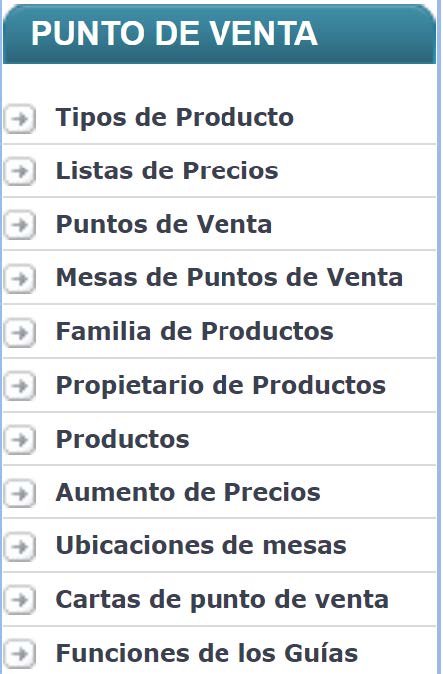
Luego de selección productos tenemos dos caminos posibles para crear el producto.
1- CREAR NUEVO PRODUCTO DESDE CERO #
- Seleccionar botón +
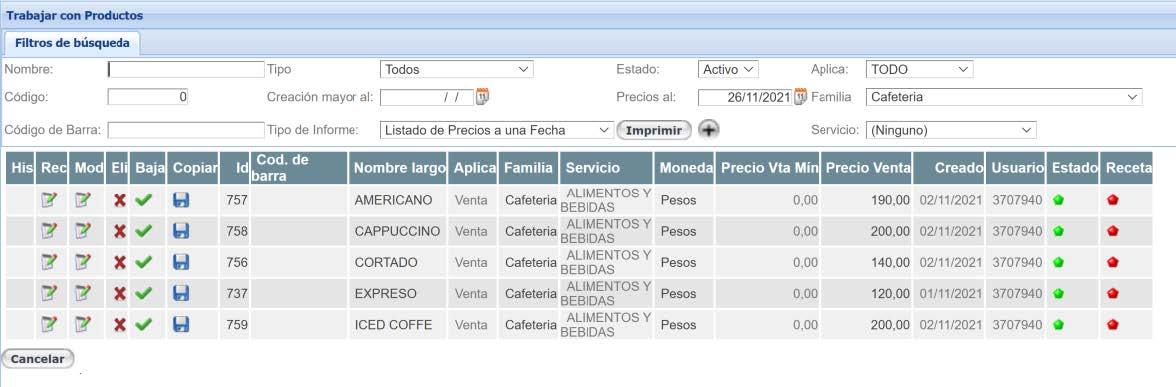
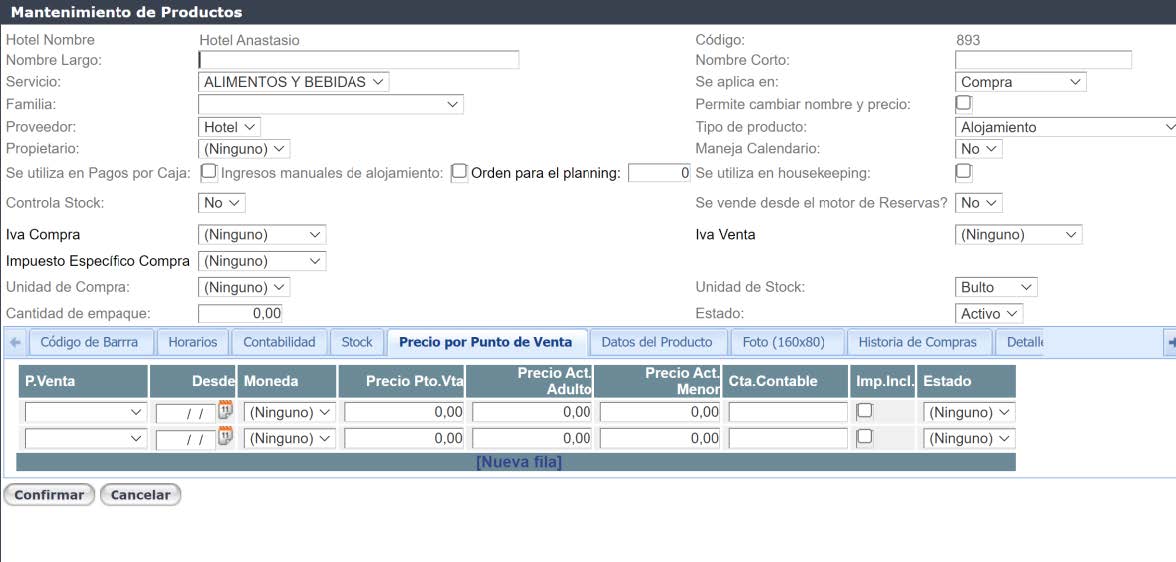
- Completar los campos que aparecen marcados en verde
- Ir a la solapa Precio por punto de venta
- Completar el precio con la moneda correspondiente
- Seleccionar confirmar
NOTAS:
- En el campo familia se debe poner la familia correspondiente al producto que se está creando.
- No pueden existir productos del mismo punto de venta con distintas monedas.
2- COPIAR PRODUCTO Y MODIFICAR #
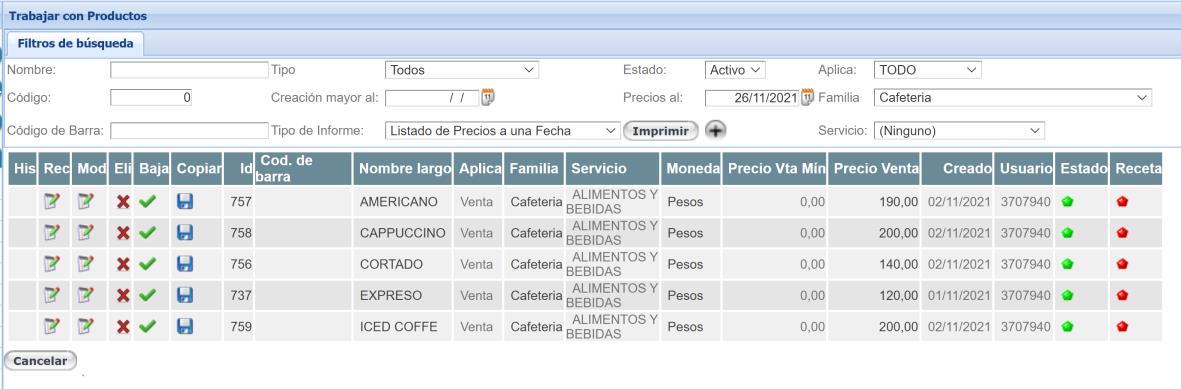
- Copiar un producto (si existe uno de la misma familia y aplica a lo mismo esto puede facilitar aún más)
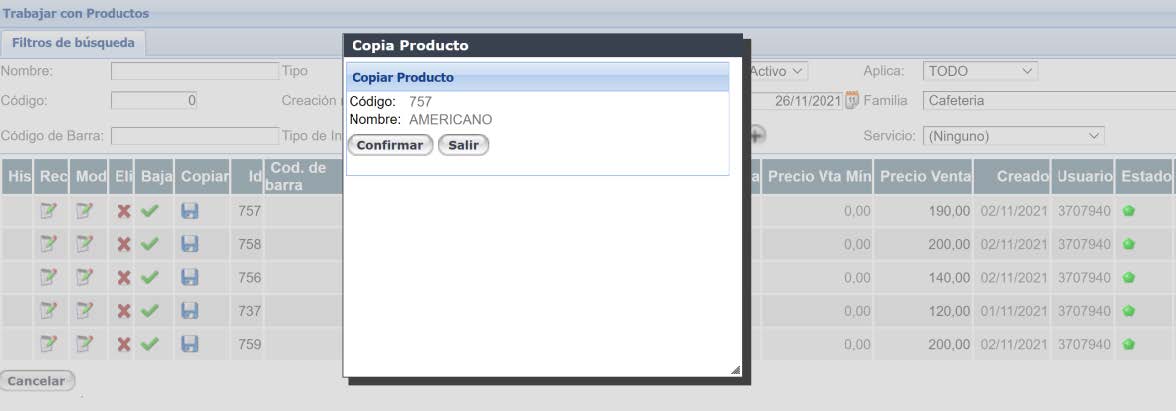
- Seleccionar confirmar.
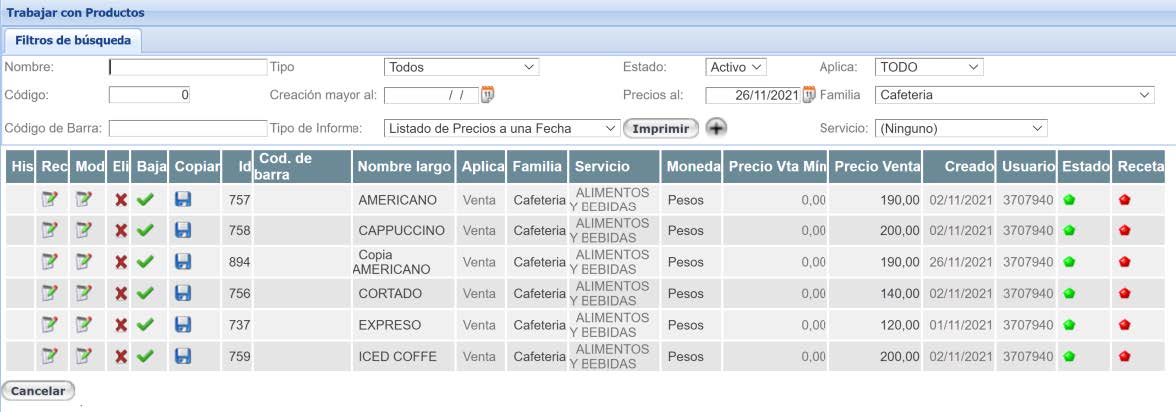
- Modificar el producto copiado
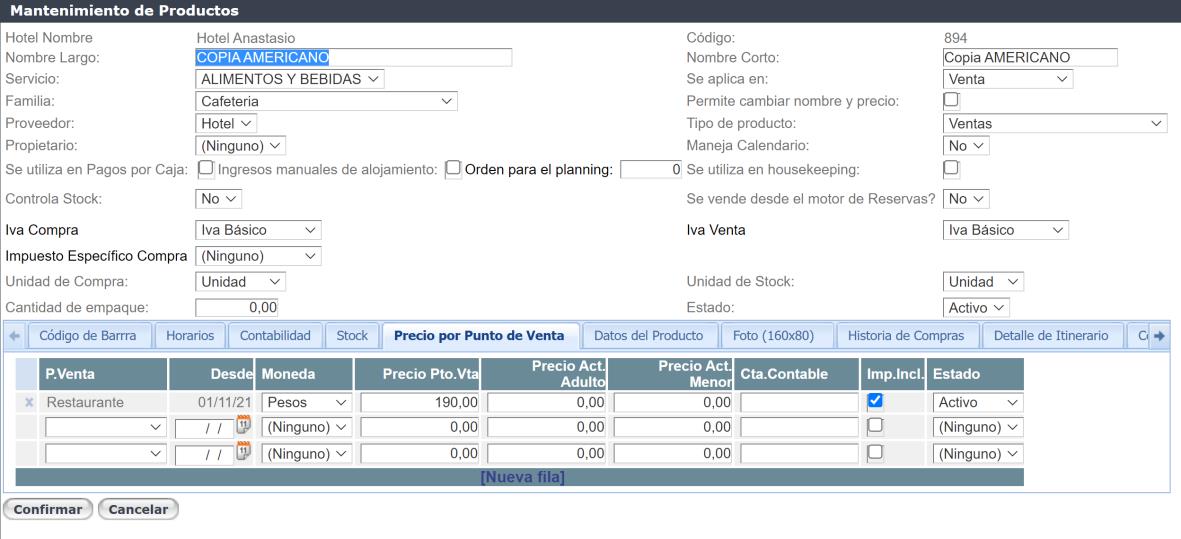
- Cambiar los campos “nombre largo” y “nombre corto”
- Revisar los campos “familia”, “se aplica en”, “servicio” y “tipo de producto”
- Ir a la solapa precio por punto de venta
- Modificar “precio” y “moneda”
- Seleccionar confirmar
Luego de creado el producto por cualquiera de los dos caminos si aplica a venta vamos a modificar la carta de restaurante.
MODIFICACION DE CARTA DE RESTAURANTE #
- Seleccionar menú de Punto de venta.
- Cartas de punto de venta.
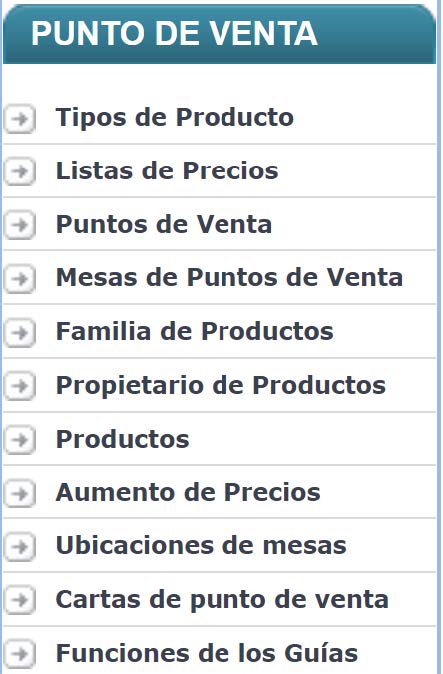
Tenemos dos opciones:
1- CREAR NUEVA CARTA #
- Seleccionar botón +
- Completar Nombre de carta
- Cargar títulos de la carta
- Seleccionar confirmar
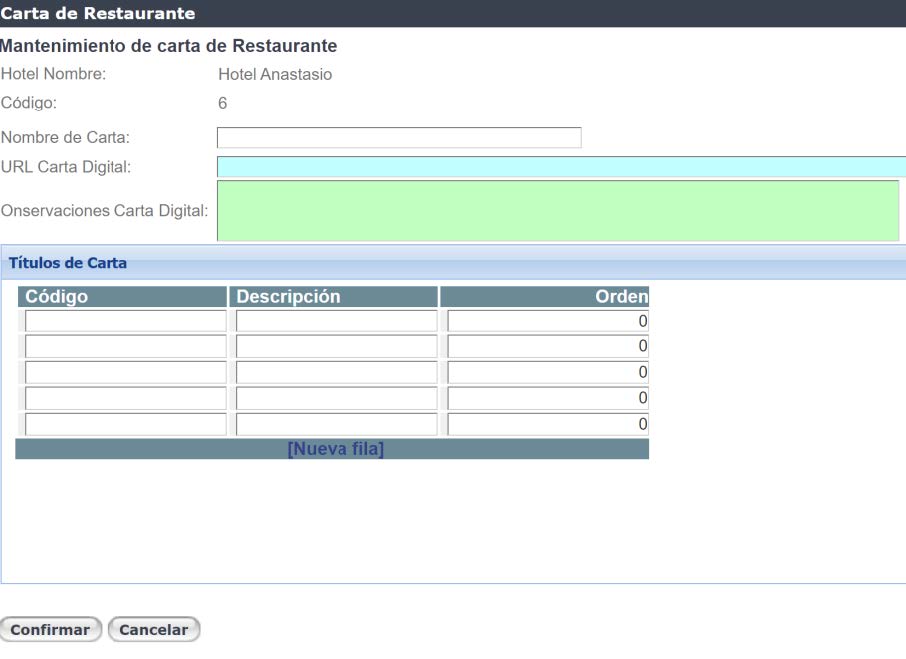
2- MODIFICAR CARTA EXISTENE #
- Seleccionar botón modificar
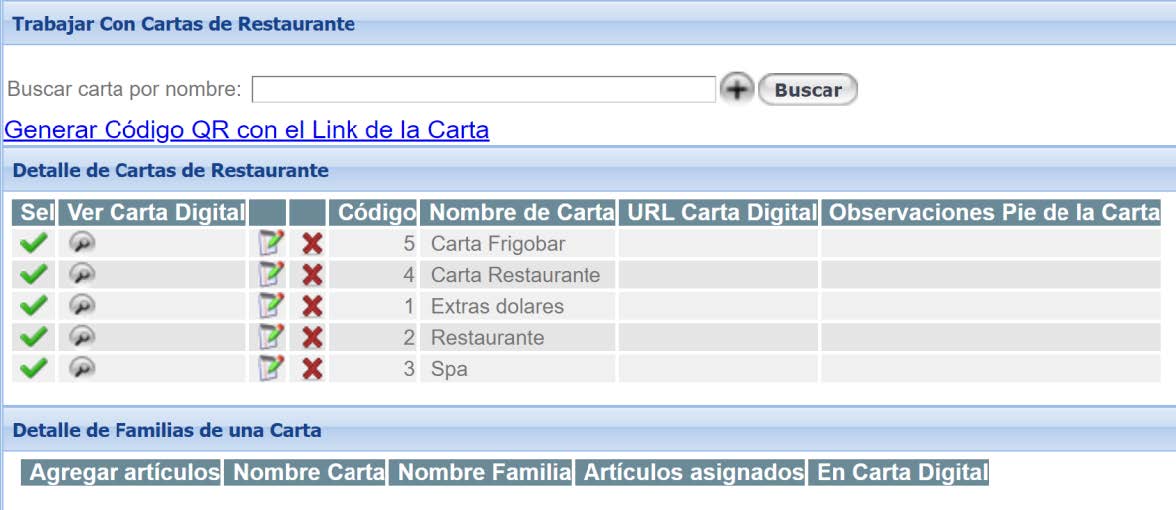
- Agregar nuevo título con código y nombre
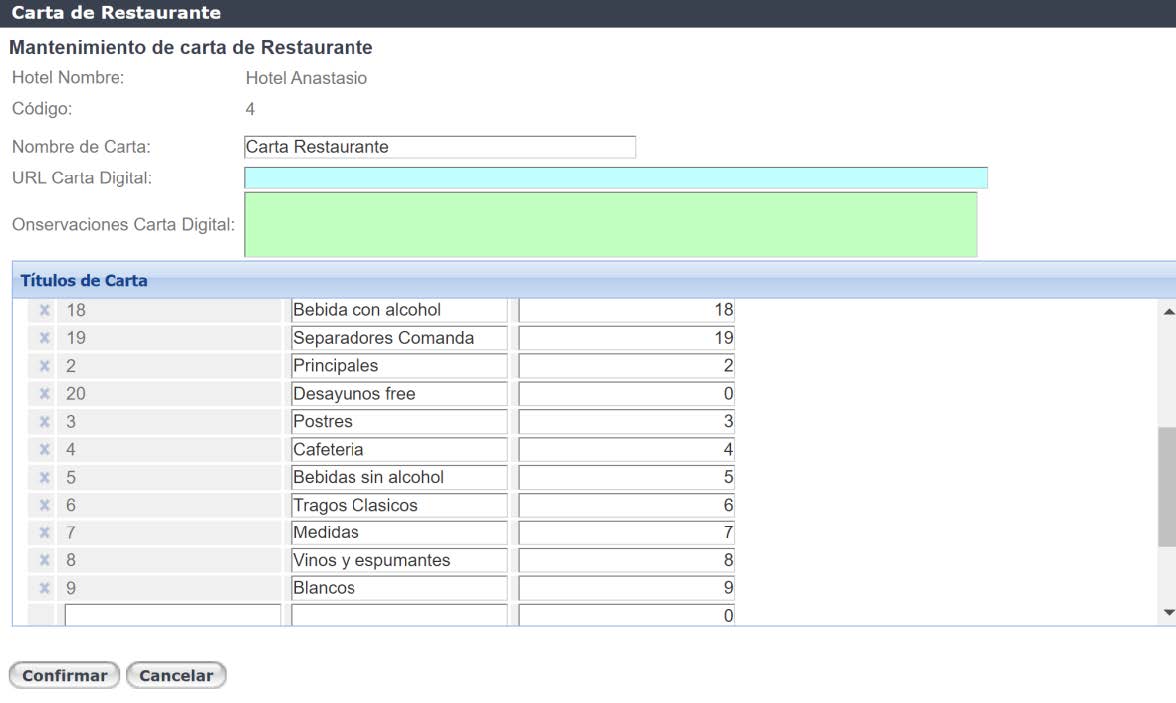
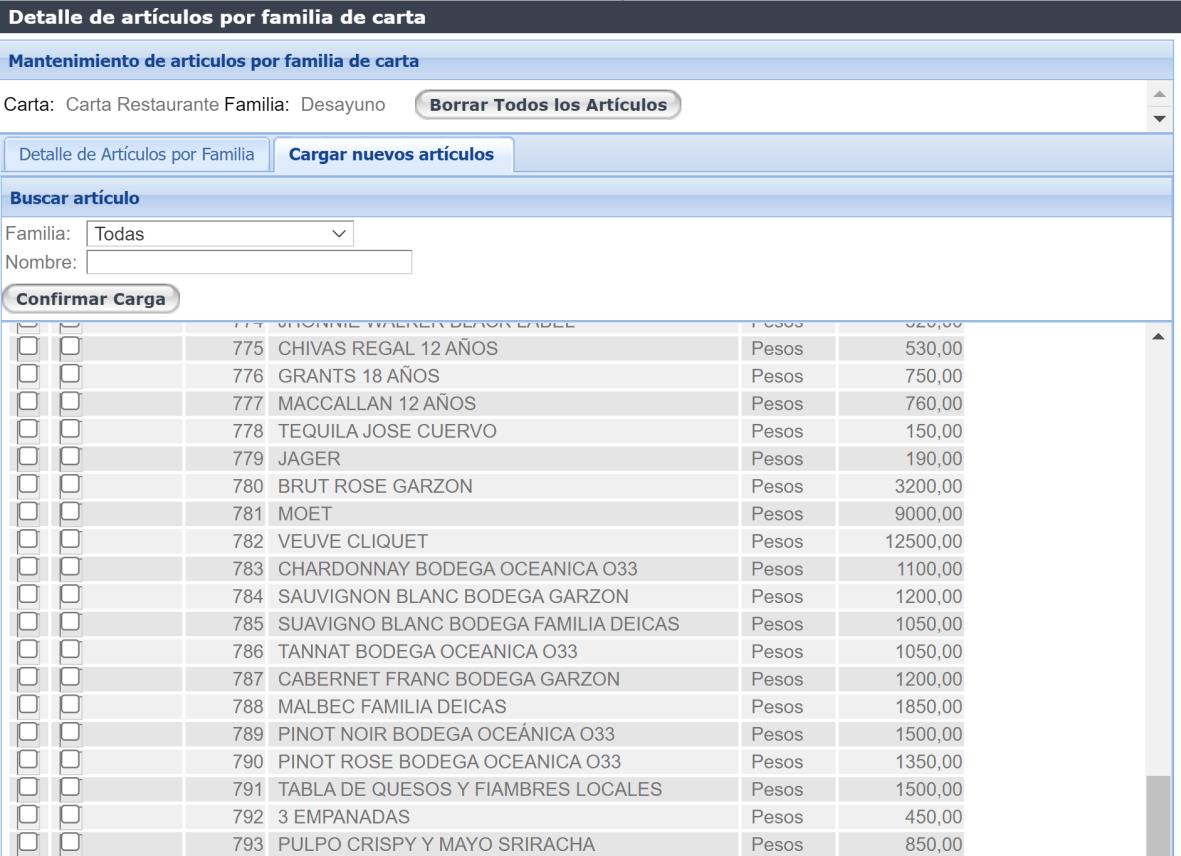
CARGAR PRODUCTO A LA CARTA #
- Seleccionar modificar
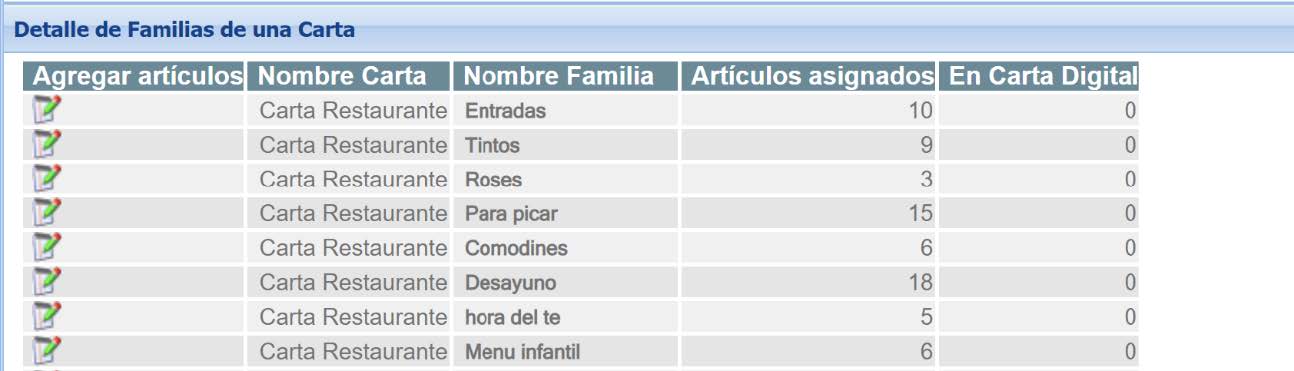
- Cargar nuevos artículos
- Seleccionar producto
- Confirmar carga