INTRODUCCIÓN #
En el siguiente manual se encontrarán todos los pasos y tareas que se pueden realizar
desde el punto de venta.
COMO ACCEDER AL PUNTO DE VENTA #
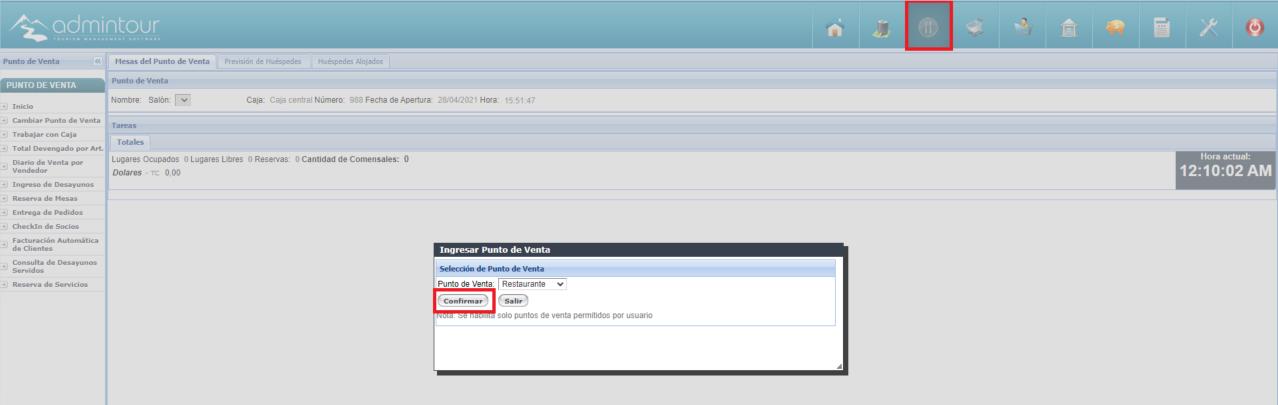
Para acceder al punto de venta selecciono el módulo Punto de Venta en el cabezal del
sistema.
Luego se despliega una pantalla en la cual seleccionaremos a que punto de venta
queremos acceder; una vez seleccionado el punto de venta seleccionamos el botón
confirmar y ya nos encontraremos situados en el punto de venta deseado.
APERTURA DE CAJA #
Antes de comenzar a trabajar siempre debemos tener la caja abierta, esto es lo que nos
va a habilitar el comenzar a trabajar.
Para abrir la caja del punto de venta realizamos los siguientes pasos:
Punto de Venta / Trabajar con Caja / Apertura de caja

Una vez que nos encontramos en esta pantalla seleccionamos el botón Apertura de caja y esto hará que cambie el estado de esta y pasemos a tener la Caja Abierta.
Una vez realizad este paso ya podremos comenzar a trabajar.

TRABAJO EN EL PUNTO DE VENTA #
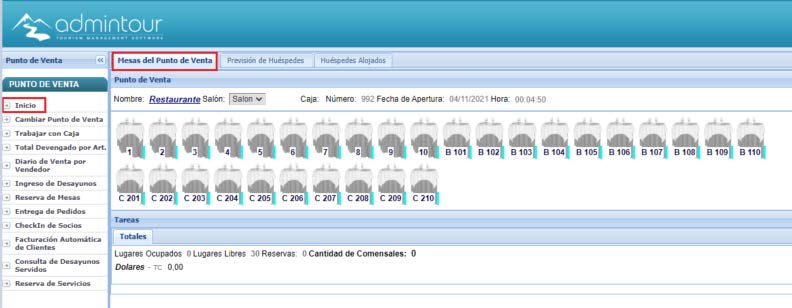
Para poder acceder a la zona en la cual se encuentran las mesas y podamos cargar
artículos a las mismas vamos a Punto de Venta / Inicio.
En esta pantalla veremos todas las mesas y de ahí es donde comenzaremos a cargar
productos.
COMO CARGO PRODUCTOS EN UNA MESA #
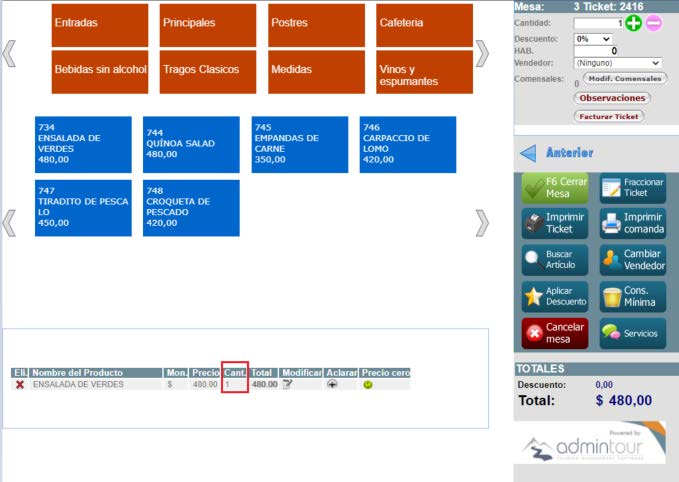
Para comenzar a cargar productos lo que hago una vez que me encuentro en la sección de las mesas; es seleccionar la mesa a la cual le deseo cargar algo y veré la carta desplegada en donde iré seleccionando articulo por artículo que deseo cargar.
Cargar productos de a 1: #
Para cargar de a 1 producto, simplemente selecciono el item que deseo y ya se cargará
a en la mesa que me encuentro
Para cargar más de 1 producto repetido:
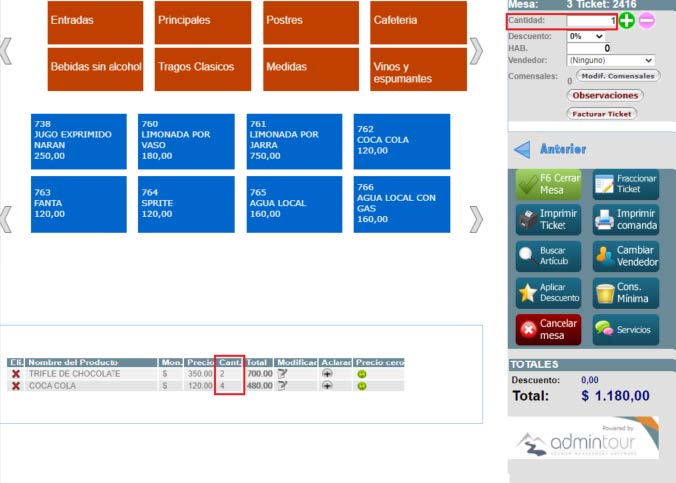
Opción 1: Hacer tantos clicks sobre el producto como productos tenga que cargar
Opción 2: En la parte superior derecha de la pantalla, donde dice Cantidad, escribo el número de artículos que deseo cargar y luego selecciono el artículo.
Luego que cargo productos si las personas siguen consumiendo vamos a dejar la mesa
“Abierta”. Esto lo hacemos de la siguiente forma:
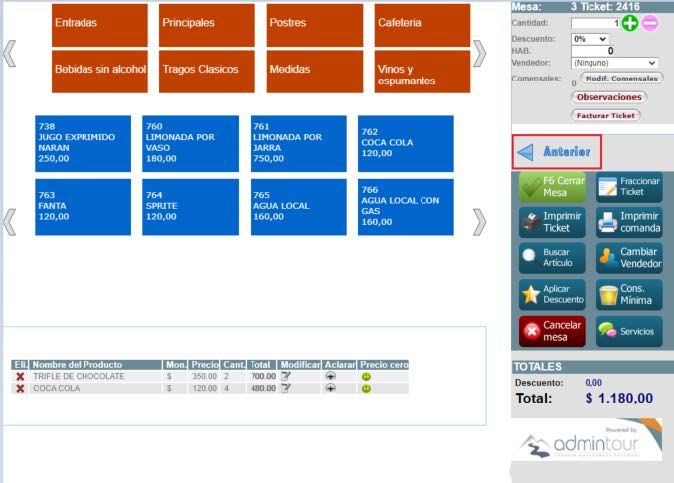
Luego de cargar los productos selecciono el botón anterior. Una vez seleccionado nuevamente verás las mesas, pero con el detalle de que las mesas que se encuentren
abiertas van a verse pintadas de un color como se muestra a continuación:

Manejo de productos comodines #
Los productos comodines son aquellos productos a los cuales se les puede cambiar el
nombre y el precio. Son productos para salir del paso en el caso de en algún momento
en particular se venda algo que no se encuentre cargado en el sistema.
La idea es no abusar de estos productos dado a que a nivel estadístico estos productos
son “basura”, es decir, no nos muestran datos reales.
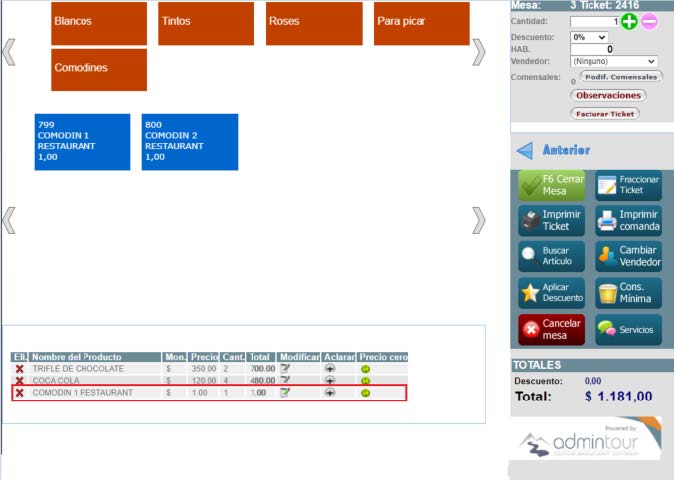
En este caso le cambie el nombre y precio pasando a ser “Milanesa Especial” con un
costo de $500

BORRAR UNA LINEA #
Para borrar una línea simplemente abrimos la mesa correspondiente y seleccionamos
sobre la cruz de la línea que queremos borrar.

En caso de que la línea tenga una cantidad de productos superior a 1, cada vez que
hagamos click sobre esta línea disminuirá en 1 la cantidad de productos, hasta llegar a 0 que se borra la totalidad de la línea
CANCELAR TODA UNA MESA #
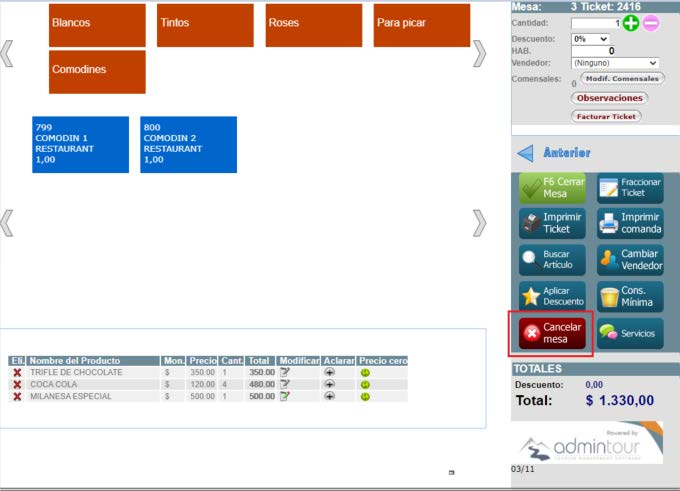
Para cancelar una mesa se debe entrar a la mesa que se quiere cancelar y debemos
seleccionar el botón rojo “Cancelar Mesa”. Esto nos borra todos los artículos que
cargamos en esta mesa
CAMBIAR CONSUMOS A OTRA MESA #
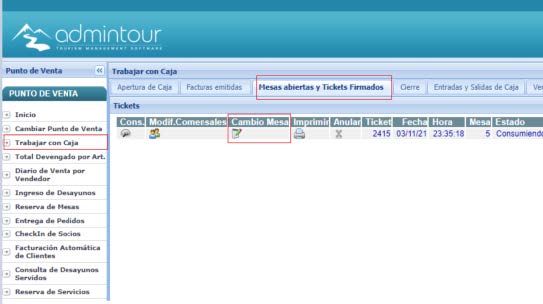
Para cambiar los consumos de una mesa a otra debemos seguir los siguientes pasos:
Punto de venta > Trabajar con caja > Mesas abiertas y tickets firmados
Luego me paro sobre la línea correspondiente con la mesa que quiero cambiar y
selecciono el botón de modificar; ahí podre elegir a que mesa cambiar los consumos.
CERRAR LA MESA #
Cuando la persona se va a retirar de punto de venta procedemos a cerrar la mesa. Para
realizar esto vamos a seleccionar la mesa la cual se va a retirar y vamos a seleccionar el botón verde que dice “Cerrar Mesa”.
En el cierre de la mesa podemos enfrentarnos con 2 escenarios:
Escenario 1: La persona realiza el pago en el momento
Escenario 2: La persona carga los gastos de restaurante a su habitación
REALIZACIÓN DEL PAGO EN EL MOMENTO: #
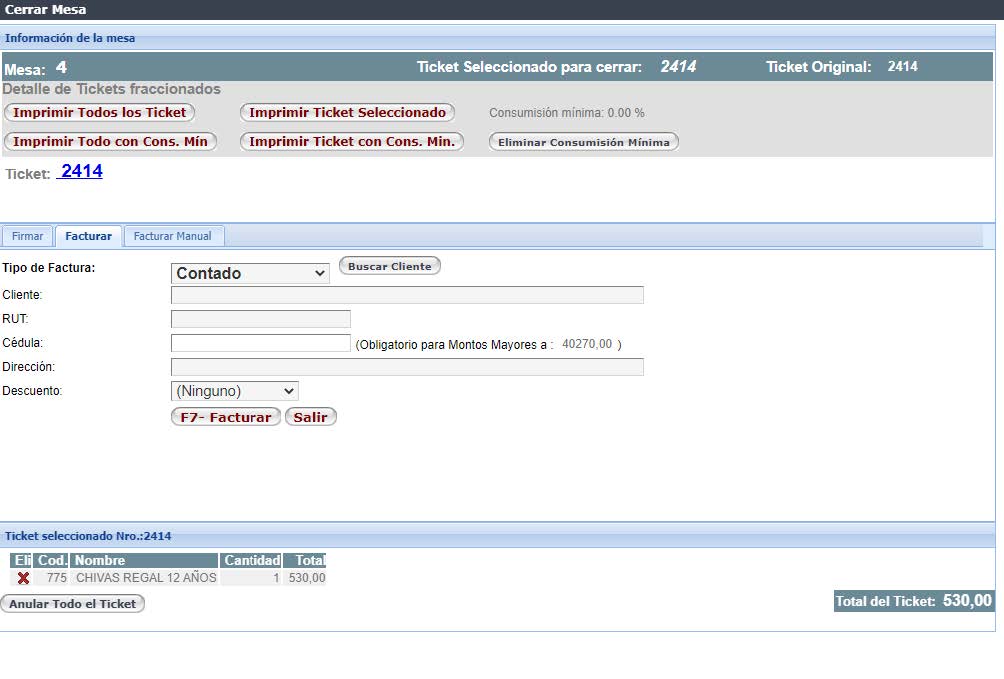
Al seleccionar el botón “Cerrar mesa” me muevo a la solapa que dice Facturar.
Chequeo que el importe sea el correcto y selecciono el botón que dice Facturar, luego
confirmar factura.
Por último, simplemente resta cargar la forma de pago y finaliza el proceso.
CARGAR LOS GASTOS EN LA HABITACIÓN: #
Cuando decimos que vamos a cargar los gastos en la habitación nos referimos al
término “firmar”; esto es así dado a que vamos a sacar un ticket el cual le vamos a pedir a una persona que lo firme físicamente y lo guardaremos como comprobante en la caja de ese turno.
Luego de seleccionar el botón cerrar mesa, nos situaremos en la solapa Firmar.
Allí vamos a seleccionar la habitación y luego seleccionaremos el botón firmar para que los gastos del cliente se le carguen a su habitación.
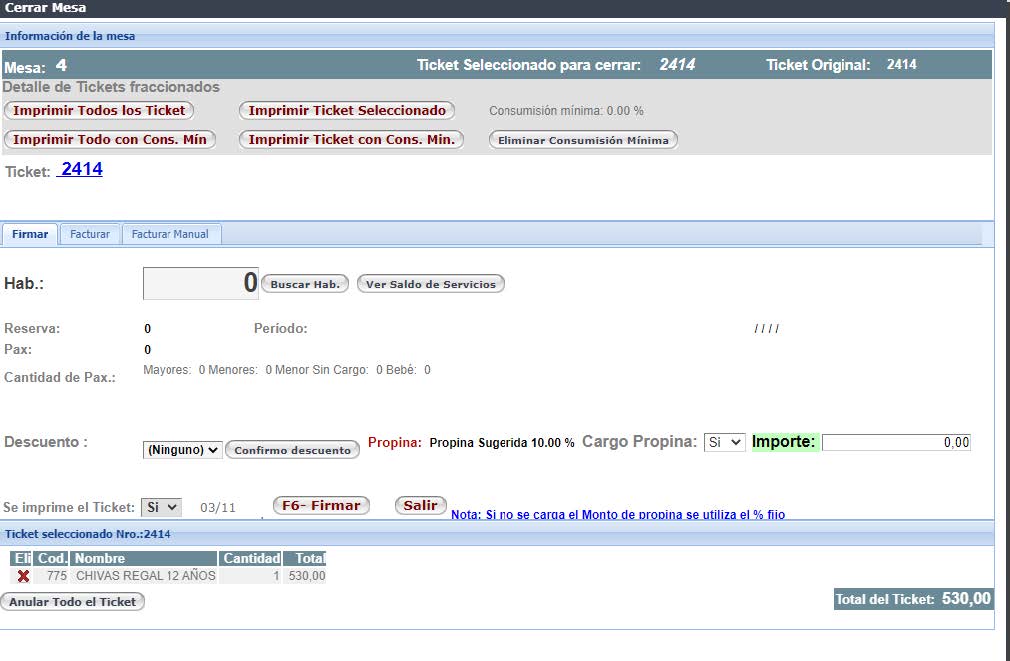
IMPORTANTE: Para poder firmar a una habitación debe estar el checkin realizado.
CIERRE DE CAJA
#
Cada vez que finaliza un turno se debe realizar el cierre de caja.
Punto de venta/ Trabajar con caja / Cierre
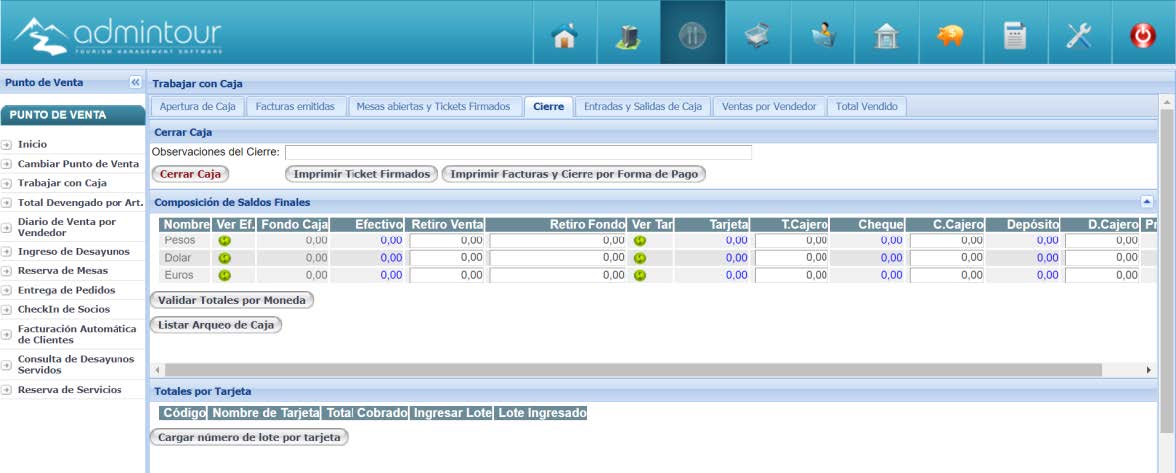
Luego que me encuentro en esta pantalla debo completar en las columnas el saldo que tengo en la caja correspondiente y verificar que los números cuadren.
Luego Selecciono el botón Validar Totales por Moneda para que verifique que los números coincidan.
Luego si se desea, con el botón Listar Arqueo de Caja, se puede imprimir el arqueo.
En una segunda instancia, en el caso de tener pagos con tarjeta al momento de cerrar la caja, también debo de cerrar el pos.
Luego de cerrado el pos, voy a ingresar en la sección Totales por Tarjeta, por cada tarjeta el número de lote correspondiente que me devuelve el pos.
Para finalizar Selecciono el botón Cargar numero de lote por tarjeta.
Por último luego de realizado todos estos pasos, selecciono el botón Cerrar Caja, luego de esto automáticamente cierra la caja y cierra mi sesión en el sistema
CONSULTAS #
CONSULTA DE HUESPEDES ALOJADOS
#
Consulta para saber que pasajero se encuentra en cada habitación.
NOTA: En caso de que el pasajero cumpla años en el período de su estadía aparecerá en esta pantalla.
PROYECCION DE OCUPACION #
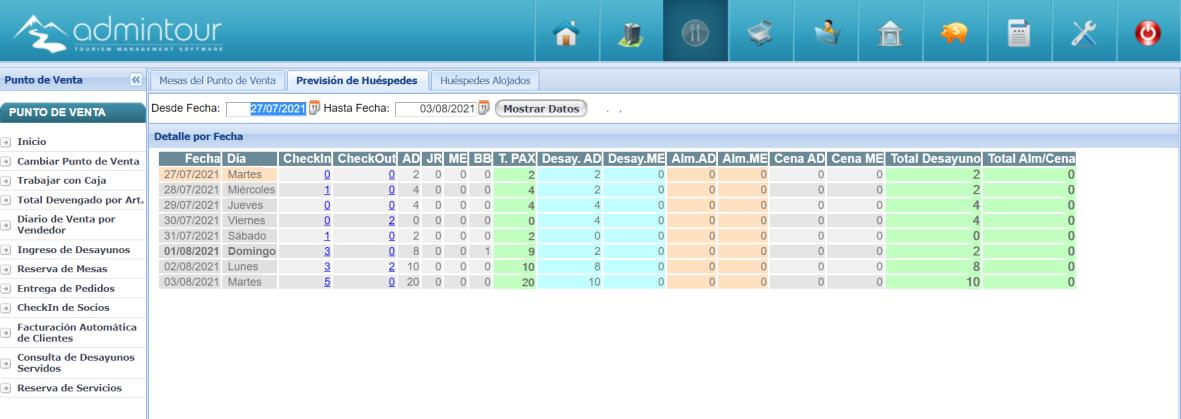
Esta pantalla muestra para un período la cantidad de huésped que van a haber día por día, la cantidad de desayunos, almuerzos y cenas contratadas