
INTRODUCCIÓN #
En el siguiente manual se encuentran las tareas a realizar en el área de recepción.
Cada una de ellas explicada y en qué área del sistema la pueden hallar.
APERTURA DE CAJA #
Cada vez que comienza un turno se debe abrir la caja con el fin de registrar todas las cobranzas, ya sea por señas o por facturación.
PASOS PARA LA APERTURA DE CAJA #
- Módulo Hotel
- Facturación
- Apertura y cierre de caja
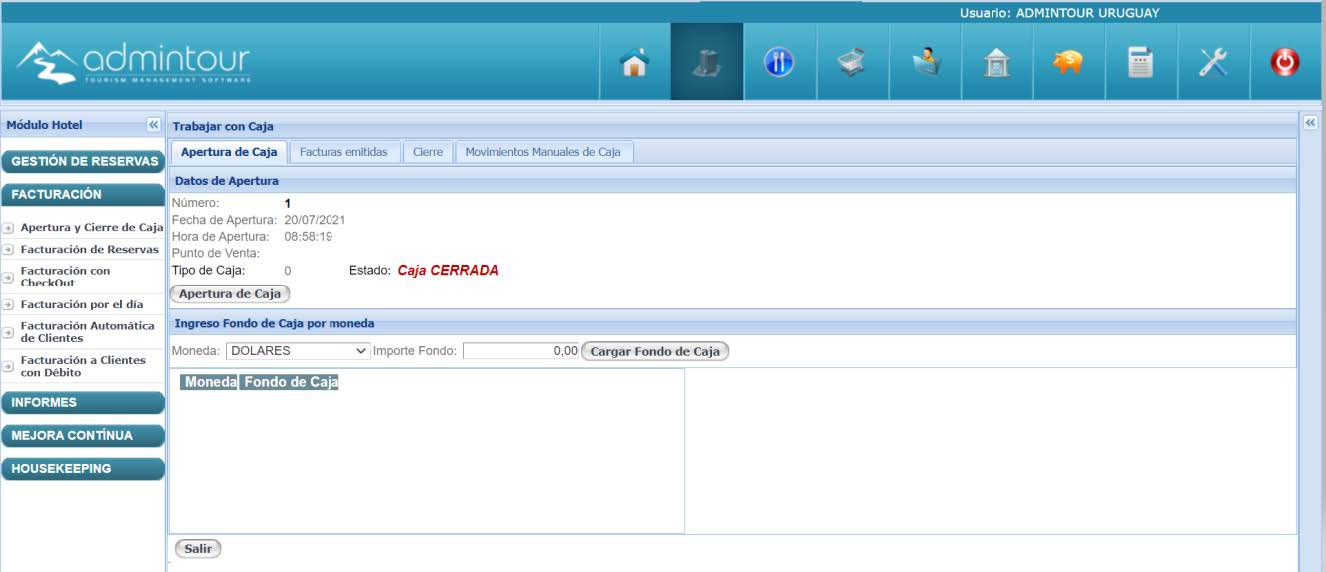
Para abrir la caja (si la misma se encuentra cerrada) voy a seleccionar el botón Apertura de caja. Con este botón ya cambia el estado de la caja (pasa a estar abierta) y se va a ver como a continuación:
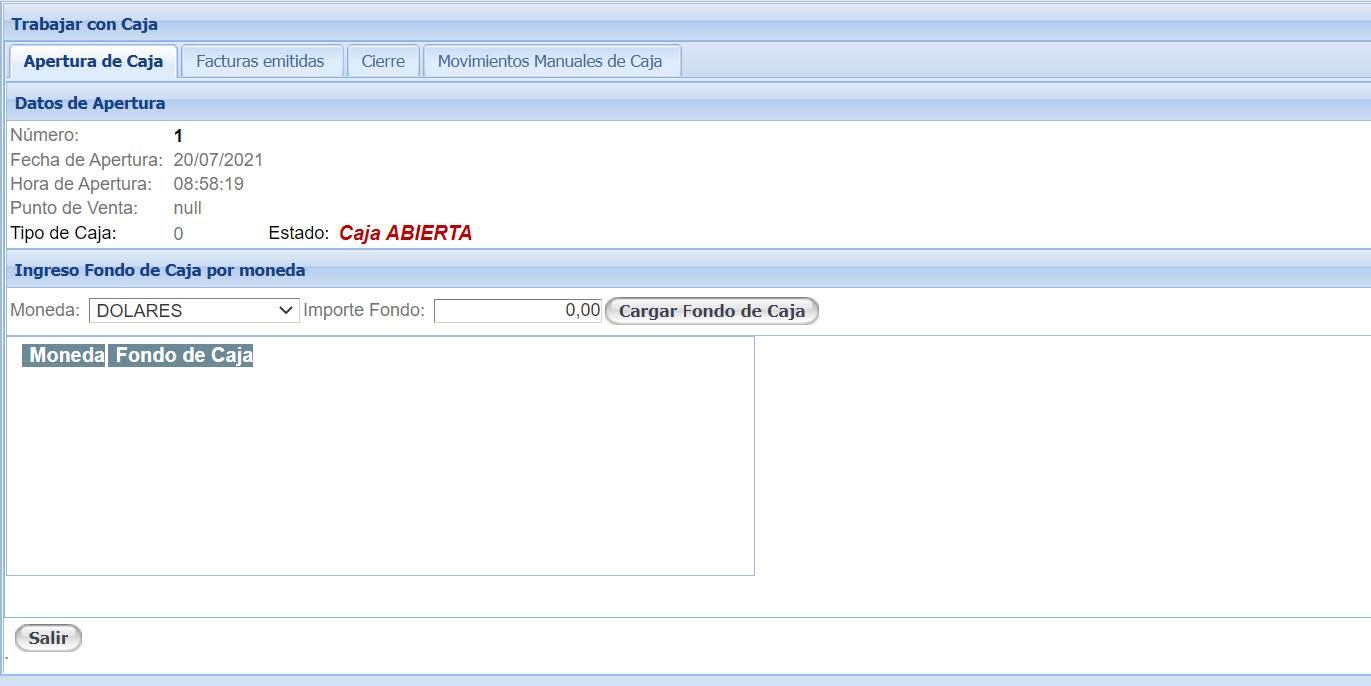
A continuación, debemos verificar que el fondo de la caja se encuentre bien cargado.
Si el mismo tiene errores (como en este caso que vemos claramente que no tenemos fondos de caja en ninguna moneda), vamos a corregirlos.
PASOS PARA CARGAR FONDOS DE CAJA DE FORMA MANUAL #
- Selecciono la moneda en el combo Moneda
- Digito el importe de fondo para esa moneda
- Selecciono el botón Cargar Fondo de Caja
Este proceso lo repito para todas las monedas que tenga fondo en mi caja.
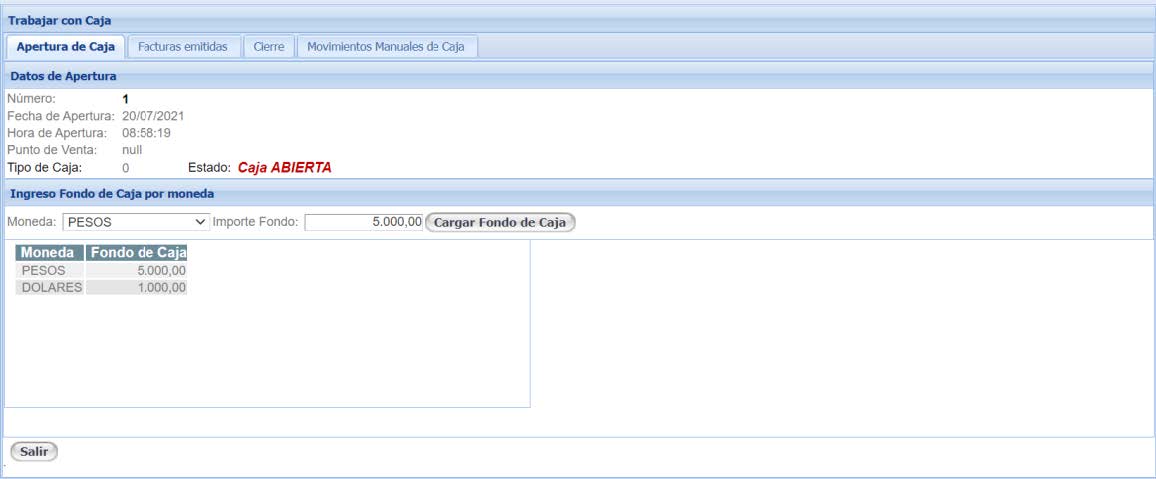
En este ejemplo se cargaron como fondo de caja $5000 (pesos uruguayos) y U$S1000 (dólares)
NOTA: Este fondo de caja es utilizado para el cambio, NO se utiliza para pago a proveedores.
VERIFICACIÓN Y CARGA DE TIPO DE CAMBIO #
Diariamente se debe verificar el tipo de cambio para cada moneda.
Pasos para verificar el tipo de cambio cargado #
- Módulo Hotel
- Presionar la flecha que se encuentra sobre la derecha de la ventana
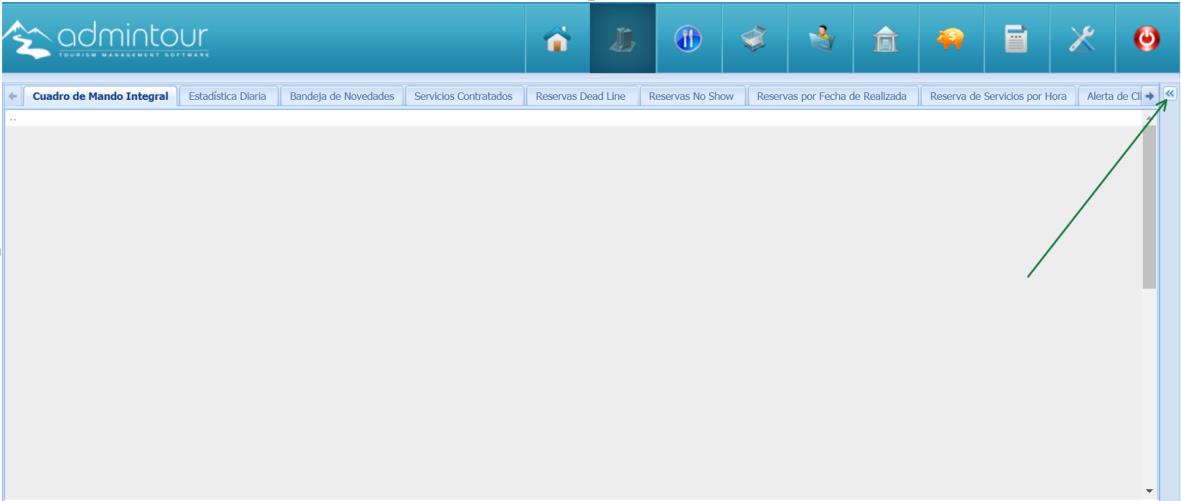
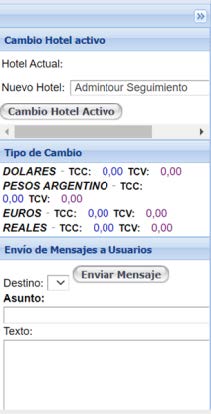
Una vez presionada dicha flecha, se desplegará hacia la izquierda la siguiente pantalla.
En esta ventana se puede visualizar el tipo de cambio por moneda.
Aquí es donde chequeamos que se encuentre correcto el tipo de cambio ingresado. Puede pasar que el mismo no sea correcto y tengamos que modificarlo.
Pasos para modificar el tipo de cambio #
- Modulo Configuración
- Hoteles y usuarios
- Tipo de Cambio
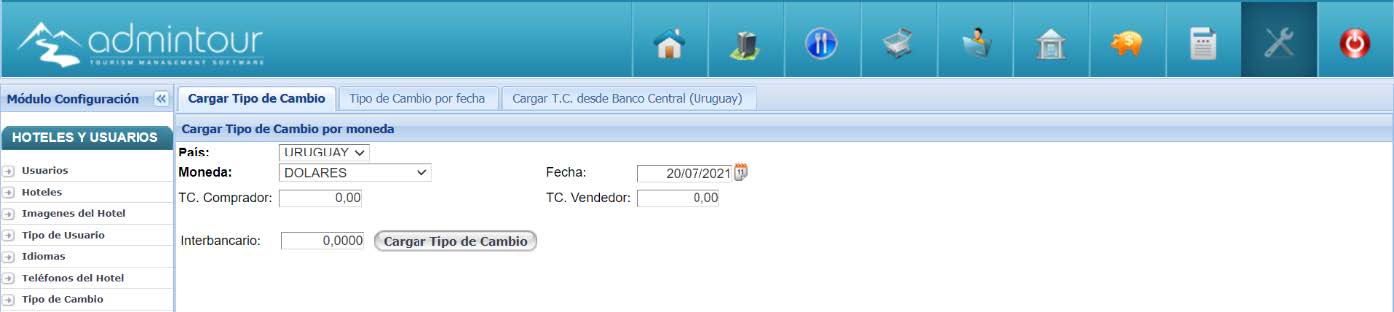
Una vez que se ingresa a dicha pantalla se debe seleccionar el país, luego la moneda y se debe cargar el valor en los 3 campos: comprador, vendedor e interbancario.
Luego de escribir los datos nombrados anteriormente, selecciono el botón Cargar Tipo de Cambio y quedan actualizados los valores.
CIERRE DE CAJA #
Cada vez que finaliza un turno se debe realizar el cierre de caja.
PASOS PARA CIERRE DE CAJA #
- Módulo Punto de Venta
- Trabajar con caja
- Cierre
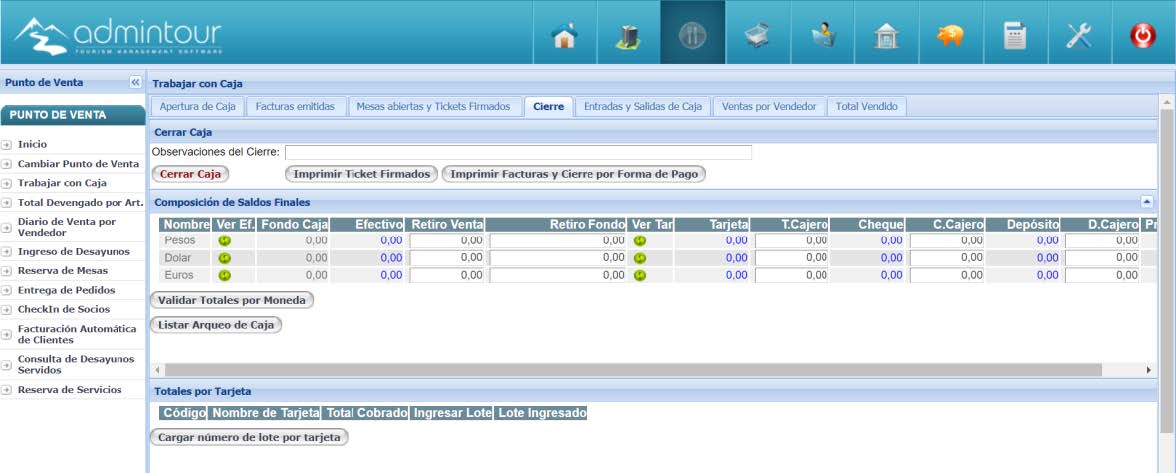
Luego que me encuentro en esta pantalla debo completar en las columnas el saldo que tengo en la caja correspondiente y verificar que los números cuadren.
Luego Selecciono el botón Validar Totales por Moneda para que verifique que los números coincidan.
Luego si se desea, con el botón Listar Arqueo de Caja, se puede imprimir el arqueo
En una segunda instancia, en el caso de tener pagos con tarjeta al momento de cerrar la caja, también debo de cerrar el pos.
Luego de cerrado el pos, voy a ingresar en la sección Totales por Tarjeta, por cada tarjeta el número de lote correspondiente que me devuelve el pos.
Para finalizar Selecciono el botón Cargar numero de lote por tarjeta.
Por último luego de realizado todos estos pasos, selecciono el botón Cerrar Caja, luego de esto automáticamente cierra la caja y cierra mi sesión en el sistema.
INGRESO DE UNA RESERVA INDIVIDUAL #
RESERVA DESDE EL PLANNING #
Pasos para ingresar una reserva de una sola habitación desde el planning:
- Modulo Hotel
- Gestión de Reservas
- Planning de hab.
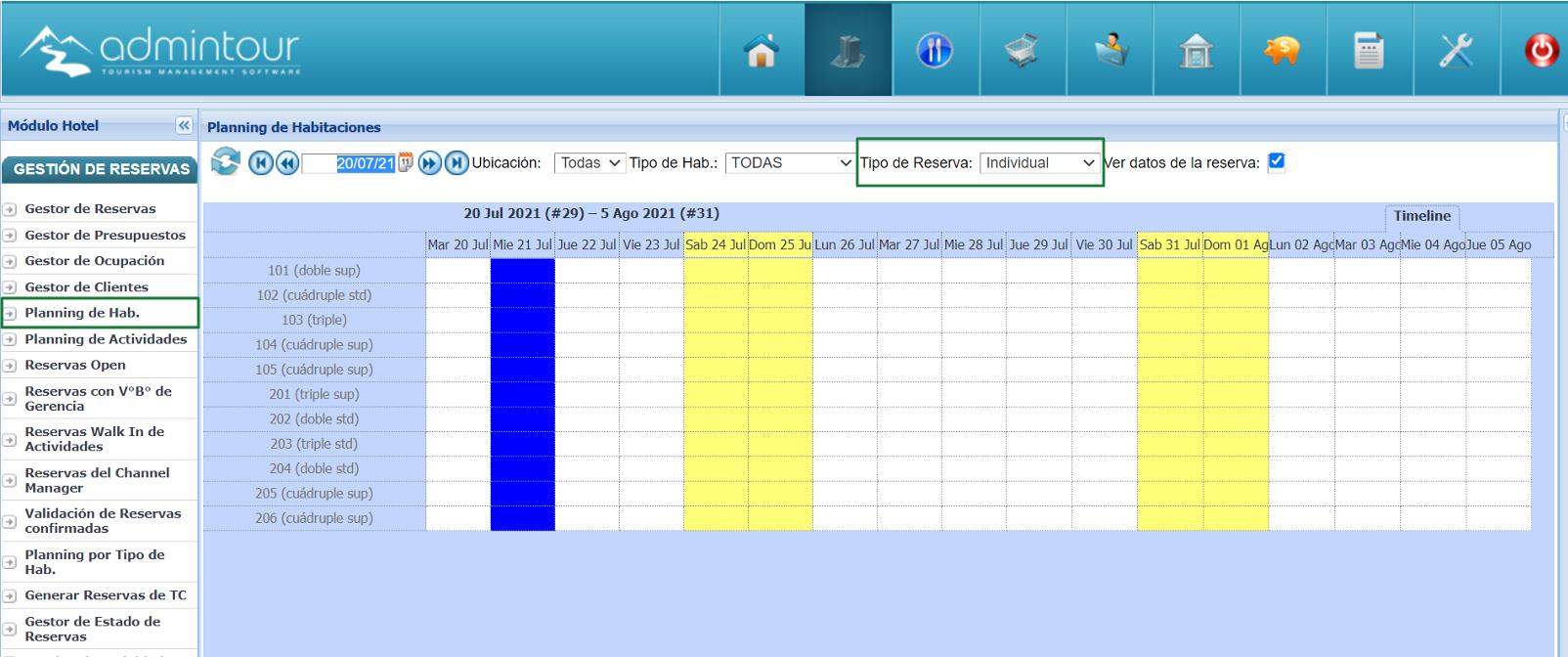
Cuando nos referimos a una reserva individual es importante que en el combo Tipo de Reserva esté seleccionada Individual.
El próximo paso es elegir la fecha de ingreso de la persona; para esto nos fijamos en el
calendario que se encuentra en la izquierda y vemos si de ahí a 15 días más se encuentra nuestra reserva. Sino cambiamos la fecha desde ahí mismo o bien podemos avanzar con las flechas de la derecha o izquierda.
Ahora bien para realizar la reserva, pincho con el mouse en la fila de la habitación deseada, comenzando en la columna que corresponda con la fecha de entrada, luego arrastro el mouse hasta la columna de la fecha de salida.
Una vez realizada dicha acción se abrirá la siguiente ventana:
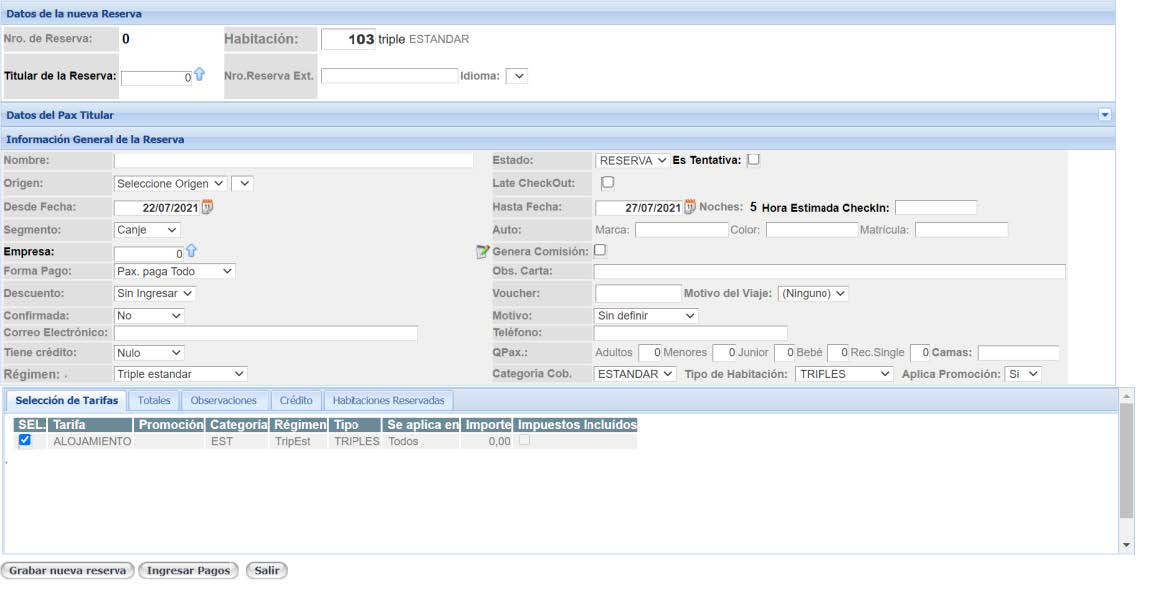
En esta pantalla es donde debemos completar los datos de la reserva.
Datos importantes a cargar:
- Datos del pasajero titular
- Origen de reserva
- Revisar que la fecha desde/hasta sea la correcta
- Segmento
- Régimen
- Motivo
- QPax
Para cargar los datos del pasajero titular:
Selecciono la flecha que se encuentra en la derecha, siguiendo la línea del cabezal que dice Datos del Pax Titular. Al seleccionar ahí se despliega lo siguiente:
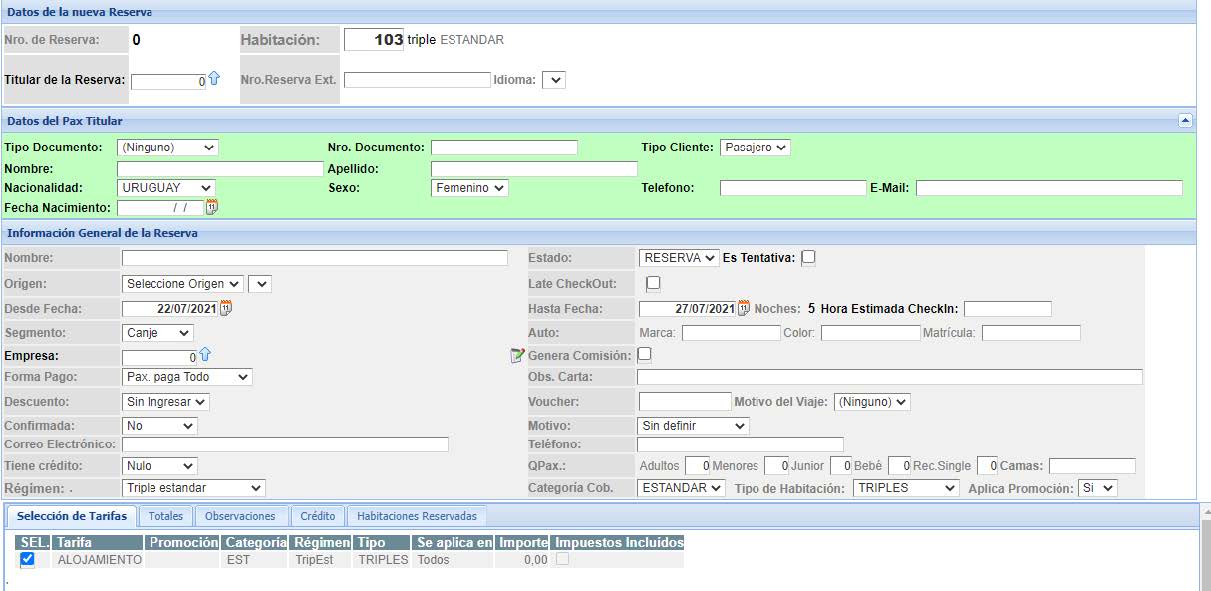
Es importante cargar todos los puntos que aparecen en la ventana que se desplegó de color verde.
Estos datos nos facilitan tareas futuras y nos generan una mejor base de datos de nuestros clientes.
Para finalizar selecciono el botón que dice Grabar Nueva Reserva y queda pronta nuestra reserva individual desde el planning.

RESERVA DESDE EL GESTOR DE RESERVAS #
Pasos para ingresar una reserva de una sola habitación desde el Gestor de Reservas:
- Modulo Hotel
- Gestión de Reservas
- Gestor de reservas
- Selecciono el botón Nueva Reserva por Tipo de Hab
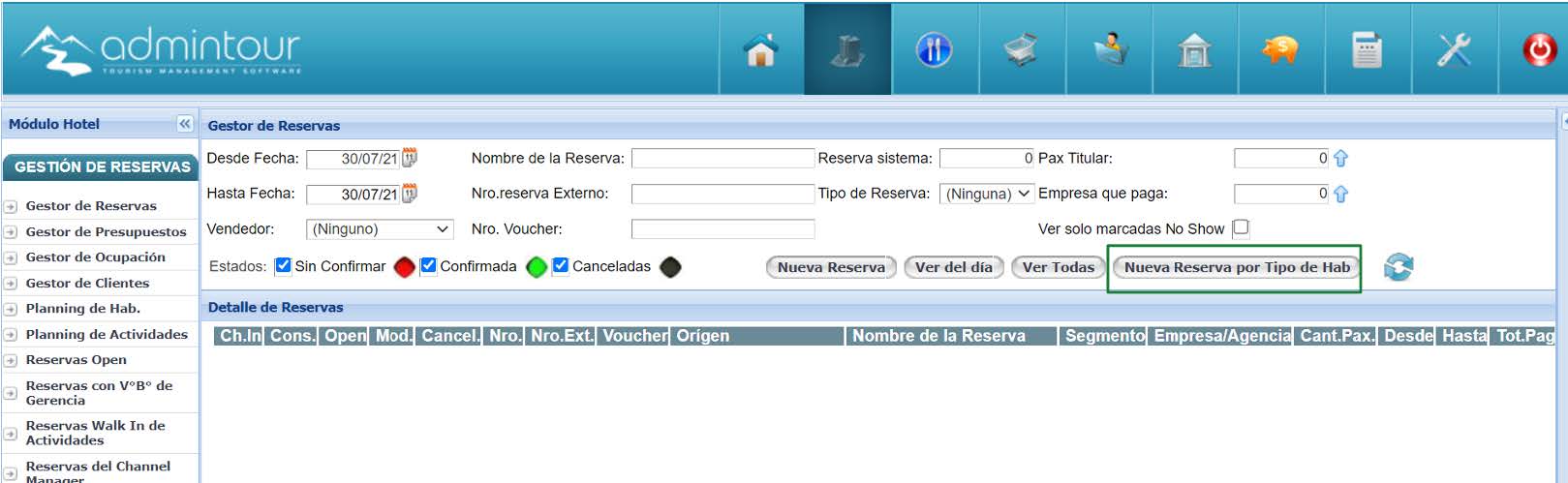
Una vez seleccionado dicho botón se despliega la siguiente pantalla:
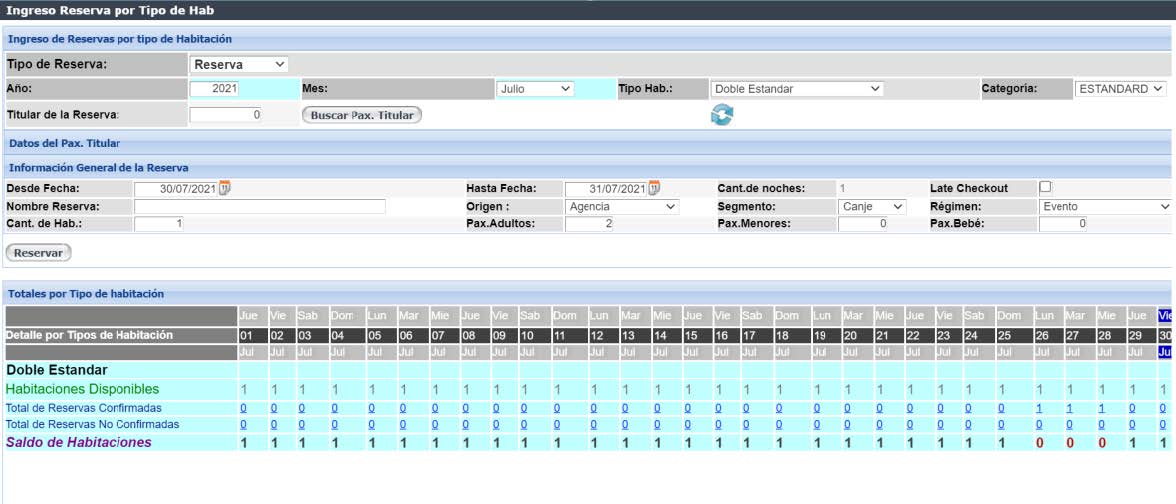
Voy a seleccionar el Tipo de habitación deseado, el período y el resto de los datos.
En caso de tener los datos del cliente, despliego la flecha de donde dice Datos del Pax titular (al igual que se explica en la sección de reserva desde el planning).
Si no tengo los datos del pasajero, simplemente escribo el nombre de forma libre.
Una vez que cargo los datos de esa pantalla, selecciono el botón reservar. Luego, se me
despliega la misma pantalla de modificación de una reserva por si falta cargar algún dato.
NOTA 1: En esta pantalla puedo reservar mas de una habitación a la vez para el período seleccionado, simplemente elijo la cantidad de habitaciones completando con el número deseado en donde dice Cant. De Hab.
NOTA 2: Una ventaja de esta pantalla es que puedo visualizar cuantas habitaciones tengo disponibles para ese tipo de habitación en el período seleccionado.
INGRESO DE RESERVA GRUPAL
#
RESERVA DESDE EL PLANNING COMO RESERVA GRUPAL #
Pasos para ingresar una reserva grupal desde el planning:
- Modulo Hotel
- Gestión de Reservas
- Planning de hab.
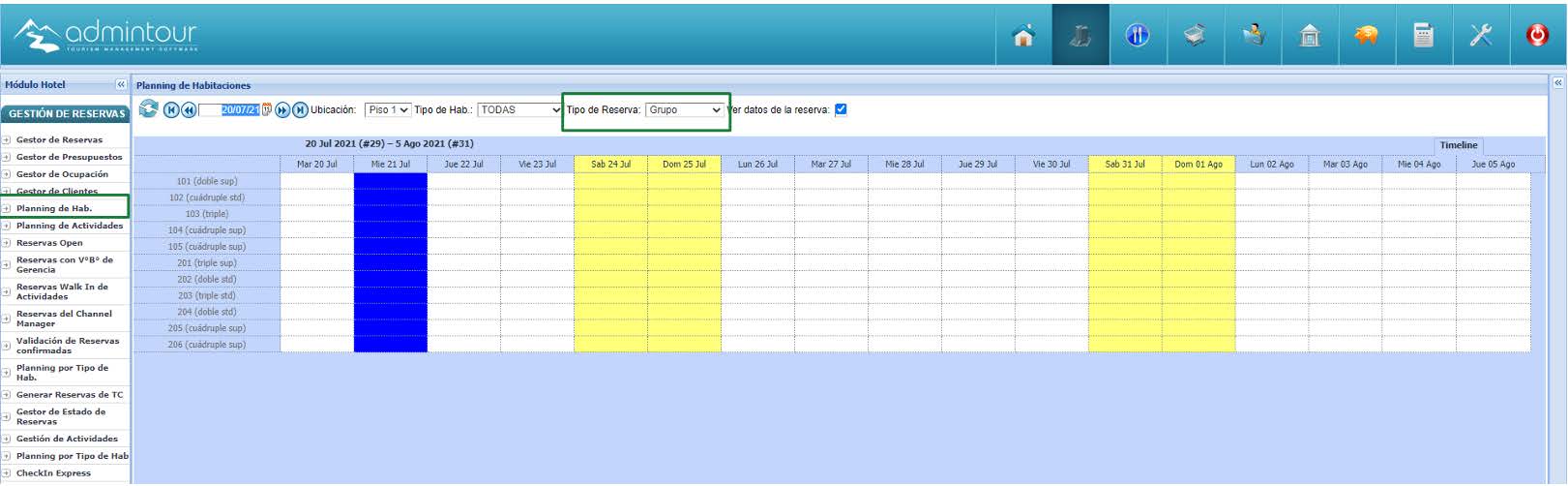
Cuando nos referimos a una reserva grupal es importante que en el combo Tipo de Reserva esté seleccionada Grupo.
Para seleccionar las fechas de ingreso y egreso se realiza de la misma forma que las reservas individuales.
La diferencia es que cada vez que marco una habitación me abre la siguiente pantalla para confirmar la habitación:
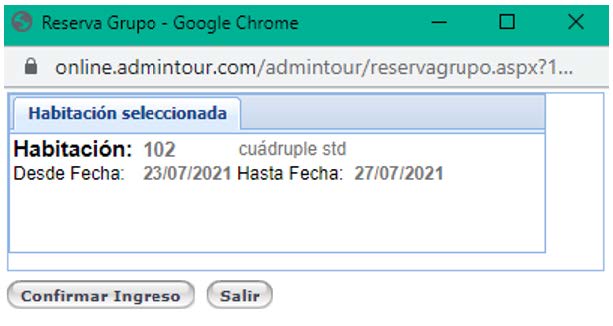
Selecciono el botón Confirmar Ingreso y luego Salir.
Una vez que seleccioné todas las habitaciones que forman parte del grupo el planning se debería ver de la siguiente forma:
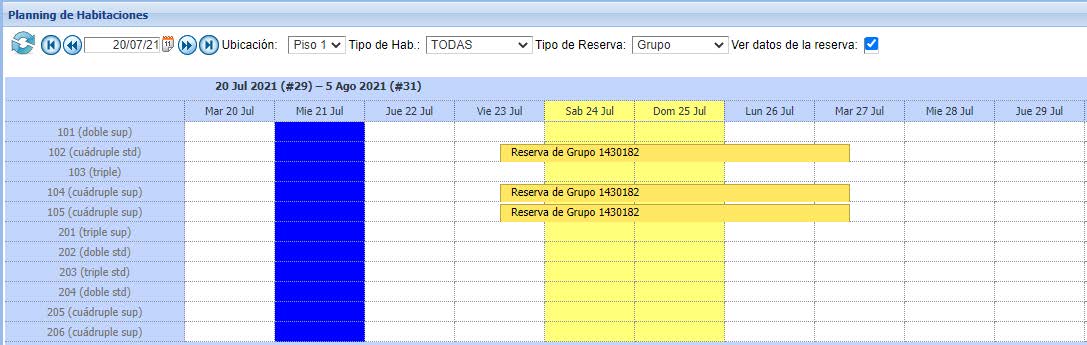
Para finalizar la reserva se debe hacer doble clic sobre una de las líneas para que se despliegue la pantalla con los datos básicos de la reserva y de esta forma completar el ingreso.
En una primera instancia se despliega una pantalla con las habitaciones seleccionadas con el fin de confirmar el ingreso.
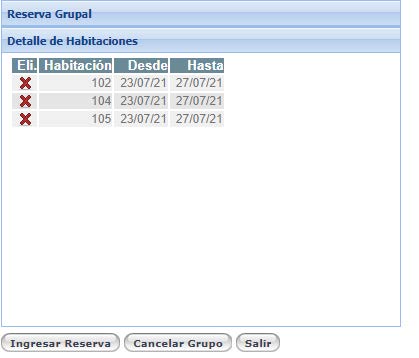
Verifico que las habitaciones y fechas sean las correctas y selecciono el botón Ingresar Reserva.
Luego de eso se me abre la siguiente ventana para cargar los datos básicos de la reserva:
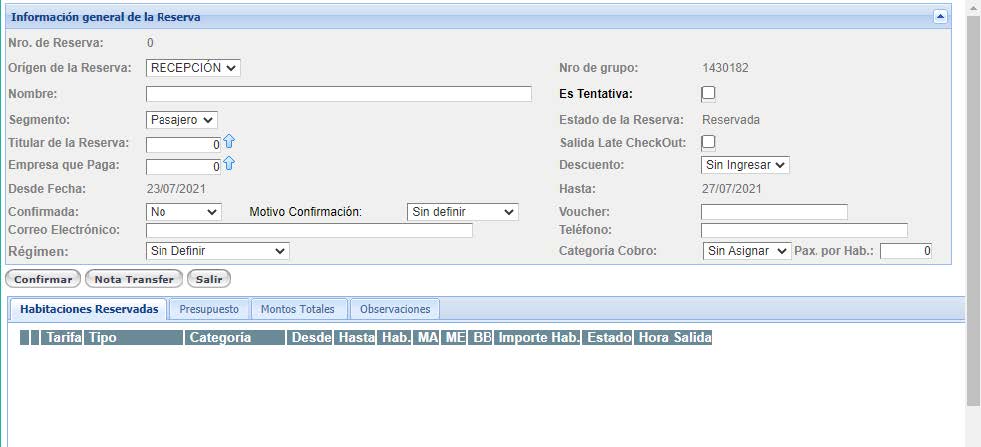
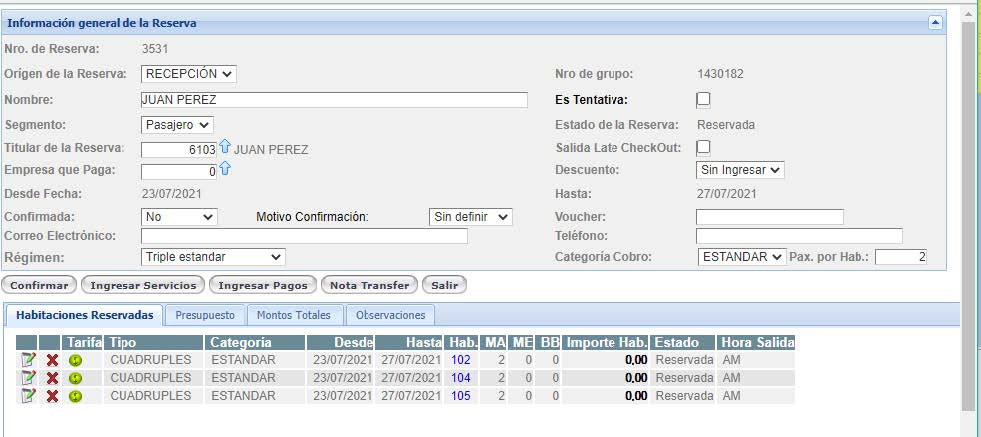
Luego de cargar los datos necesarios selecciono el botón Confirmar y se me cargará una línea por habitación a la reserva, lo veré de la siguiente forma:
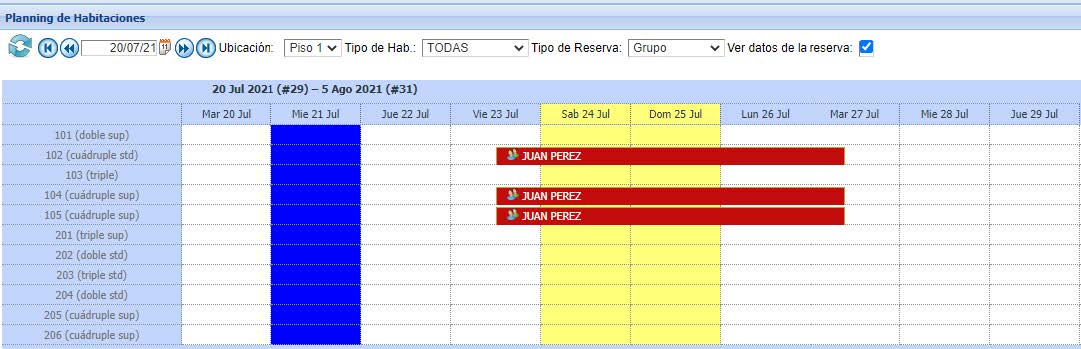
Por último, selecciono el botón salir y veré la reserva grupal a nombre de Juan Perez en el planning.
RESERVA DESDE EL PLANNING COMO RESERVA INDIVIDUAL (PARA GRUPAL)
#
La otra forma de hacer el ingreso de una reserva grupal es ingresando como reserva individual y luego comenzar a cargar cada uno de los tipos de habitación con la cantidad de habitaciones deseadas.
Al utilizar esta metodología las habitaciones quedan sin número y luego en una segunda etapa se debe proceder a realizar la asignación de habitaciones.
Una vez ingresada la reserva individual, se debe salir al planning y luego hacer doble clic sobre la misma para ingresar a modificarla.
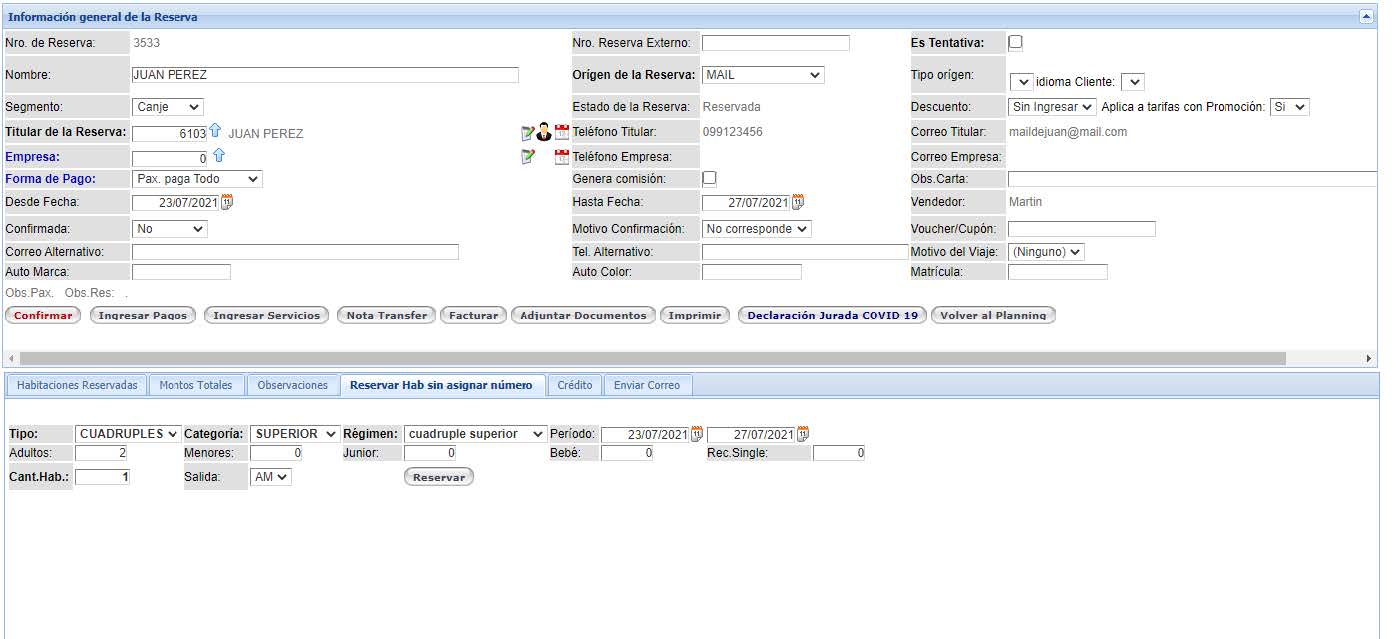
Lo que hago es moverme a la solapa Reservar Hab sin asignar número y ahí selecciono los datos que pide. Por último, selecciono el botón que dice Reservar y de esta forma generé una reserva a un tipo de habitación.
De esta forma me genera una reserva sin asignarle una habitación, esto es una tarea próxima a realizar.
Podemos ver los siguientes cambios en la pantalla luego de realizada
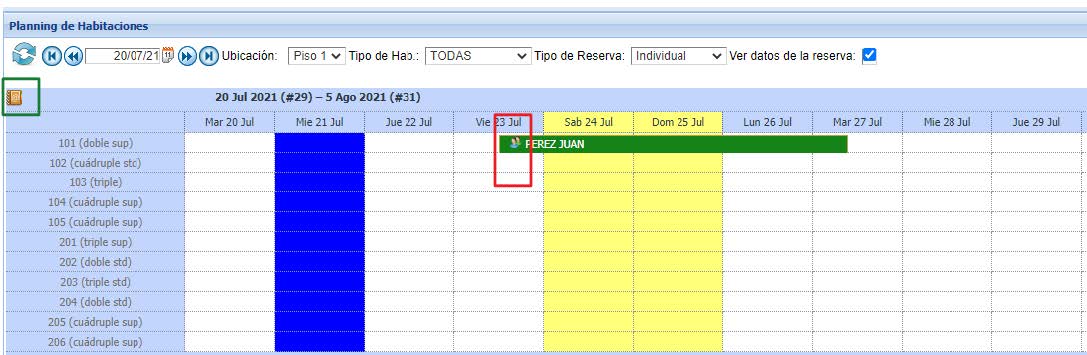
El ícono en la parte superior a la izquierda refiere con que existe una reserva que no tiene habitación asignada.
Las personitas que aparecen en la reserva de Juan Perez, refieren a que Juan Perez tiene una reserva Grupal.
Ahora bien, para asignarle una habitación a la reserva que quedo open, lo que debo hacer es:
- Hacer click sobre el ícono de la izquierda
- Arrastrar la reserva correspondiente a la habitación que deseo.
- Una vez que hago click sobre el ícono, se me despliega la siguiente pantalla:
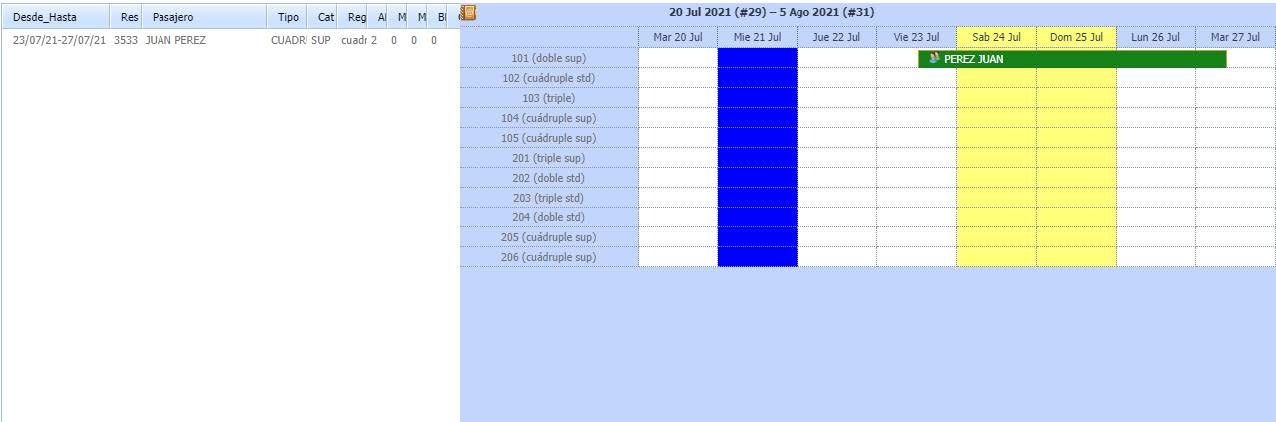
Luego me paro sobre la línea de la reserva que apareció en la pantalla desplegada y la arrastro a la habitación que deseo.
Me saldrá la siguiente pantalla para confirmar que sea la habitación que deseo:
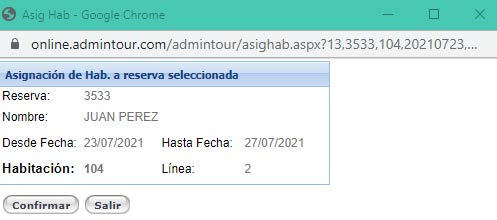
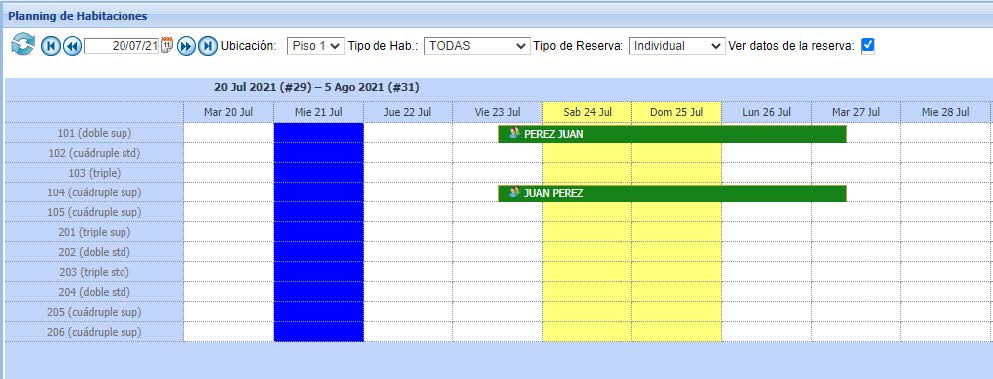
Si es, presiono el botón confirmar y en el planning podré ver las asociadas y transformadas en una reserva grupal
BLOQUEO DE HABITACIONES #
Existe la posibilidad de bloquear habitaciones para un determinado período por un motivo particular.
La forma de hacerlo es seleccionar en el planning tipo de reserva Bloqueo y luego comenzar a marcar habitaciones de la misma forma que se hace para hacer una reserva grupal.
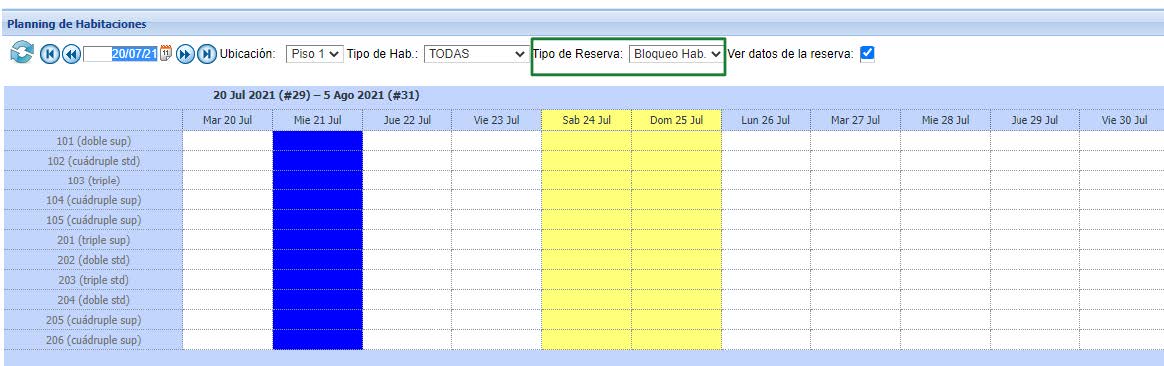
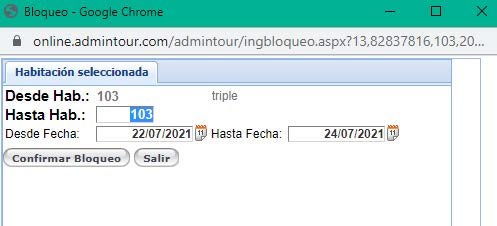
Luego de que selecciono la habitación a bloquear arrastrando el período de la misma forma que si hiciera una reserva, me abrirá la siguiente pantalla para confirmar:
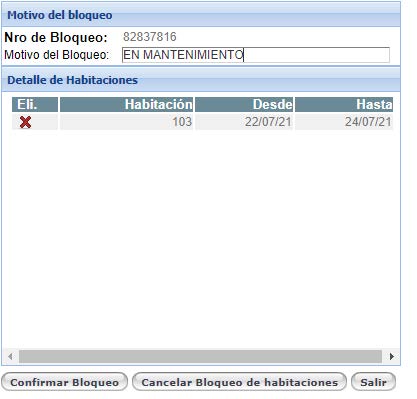
Luego hago doble click sobre el bloqueo para darle un motivo de bloqueo:
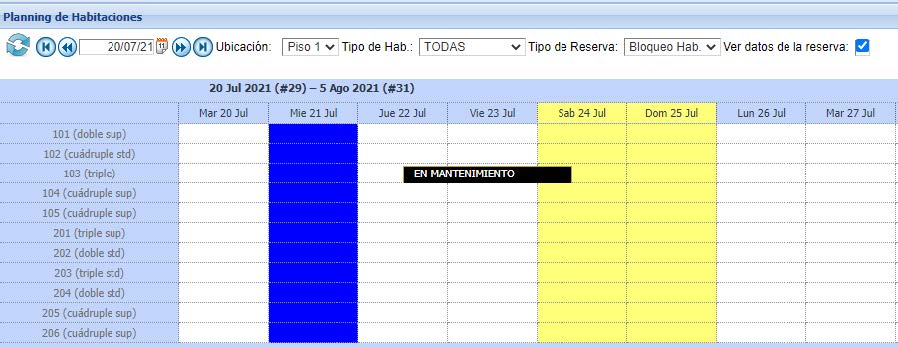
Por último, selecciono el botón Confirmar Bloqueo y en el planning podré saber el motivo por el cual dicha habitación se encuentra bloqueada en ese período.
CANCELACIÓN DE RESERVAS #
Para cancelar una reserva se debe buscarla en el planning y luego con el botón derecho del mouse seleccionar la opción Cancelar Reserva.
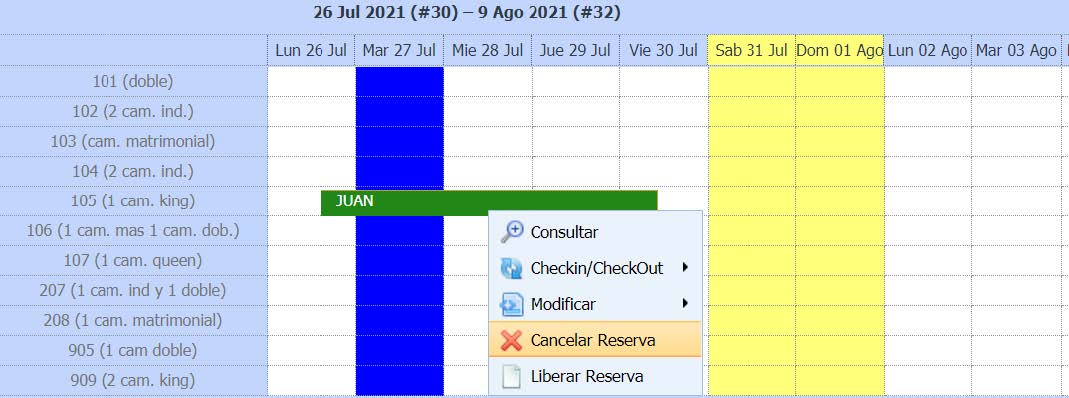
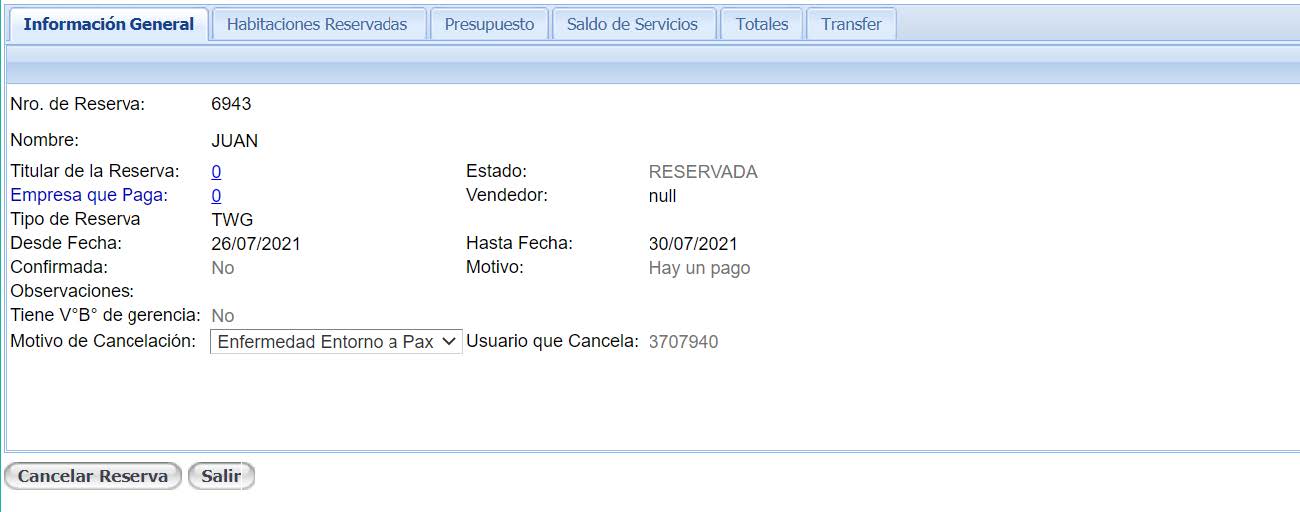
Una vez seleccionada la opción de Cancelar Reserva, se despliega la siguiente pantalla; en la misma se debe ingresar el motivo de cancelación y luego seleccionar el botón de Cancelar Reserva.
MODIFICAR DATOS #
MODIFICACIÓN DE UNA TARIFA DE UNA RESERVA
#
Para modificar una tarifa de una reserva se debe ingresar al planning de habitaciones,
seleccionar con el botón derecho sobre la reserva a modificar, luego me paro sobre la solapa modificar y por último sobre la de modificar reserva.
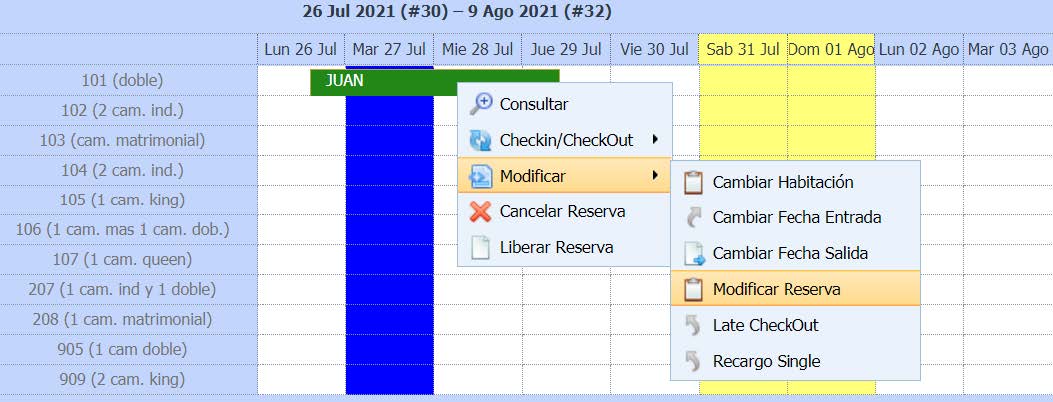
Una vez seleccionado eso se nos despliega la siguiente pantalla y voy a tener que seleccionar el ícono verde.
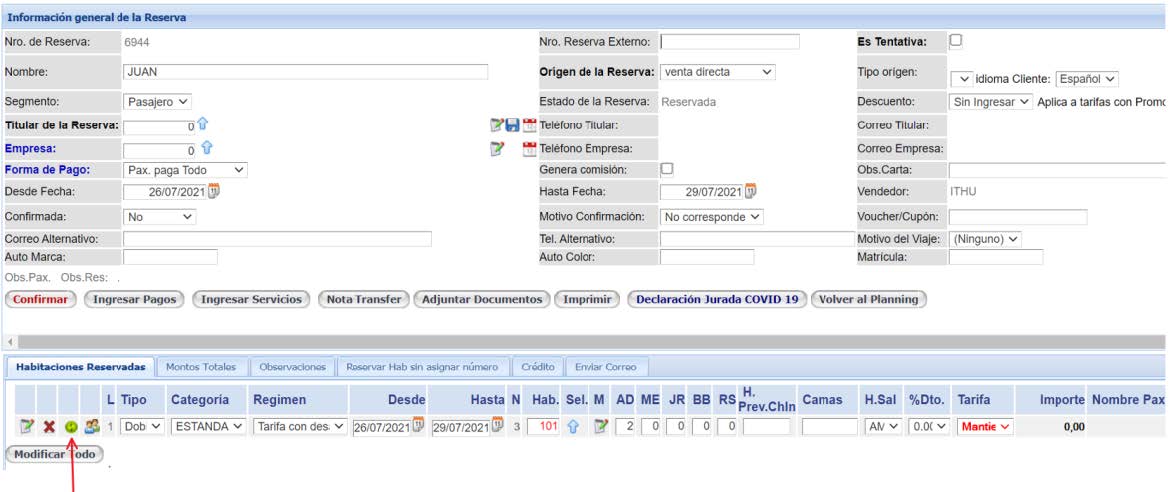
Una vez seleccionado dicho ícono se nos despliega la siguiente pantalla:
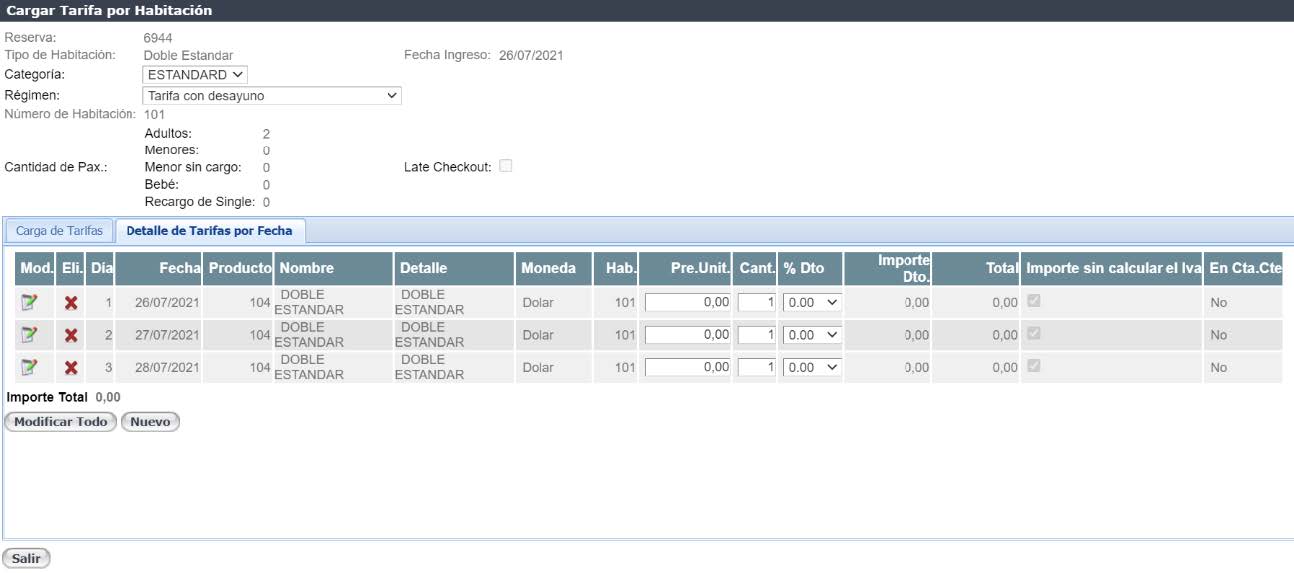
Aquí voy a poder corregir por día la tarifa. La misma se modifica en la Columba que dice Pre.Unit.
Luego de modificado lo que fuese necesario selecciono el botón Modificar Todo y queda
corregida la tarifa de la reserva.
MODIFICAR DATOS EN UNA RESERVA #
Para llegar al área de modificación hago los mismos pasos que en lo explicado anteriormente en modificar Tarifa de una reserva.
Para modificar cualquier dato de la parte superior de la pantalla, observaciones y crédito se debe presionar el botón Confirmar.
Si la idea es modificar datos de las habitaciones: régimen, periodo, habitación, descuento, cantidad de pax, etc, se debe presionar el icono indicado en la línea o el botón Modificar Todo.
INGRESOS #
INGRESO DE PASAJERO TITULAR A UNA RESERVA #
Hago doble click en el planinng sobre la reserva que debemos cargar el Pax Titular:
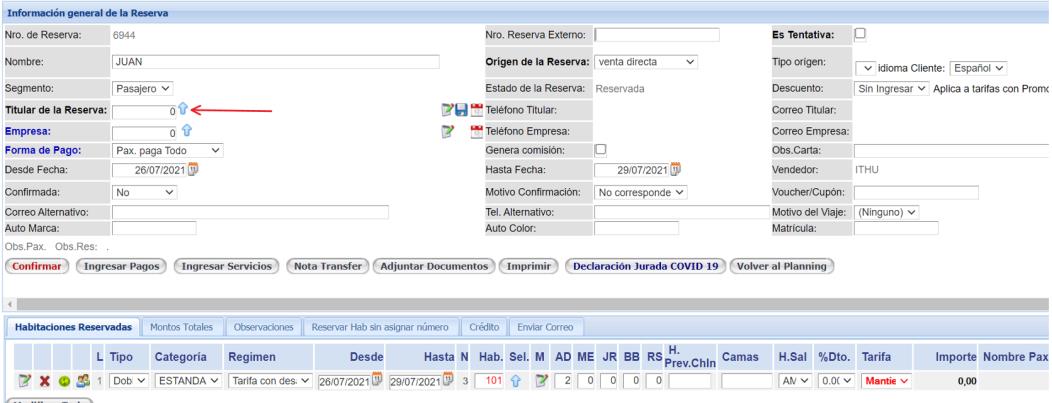
Luego selecciono la flecha en donde dice Titular de la Reserva y me va a abrir la siguiente ventana:
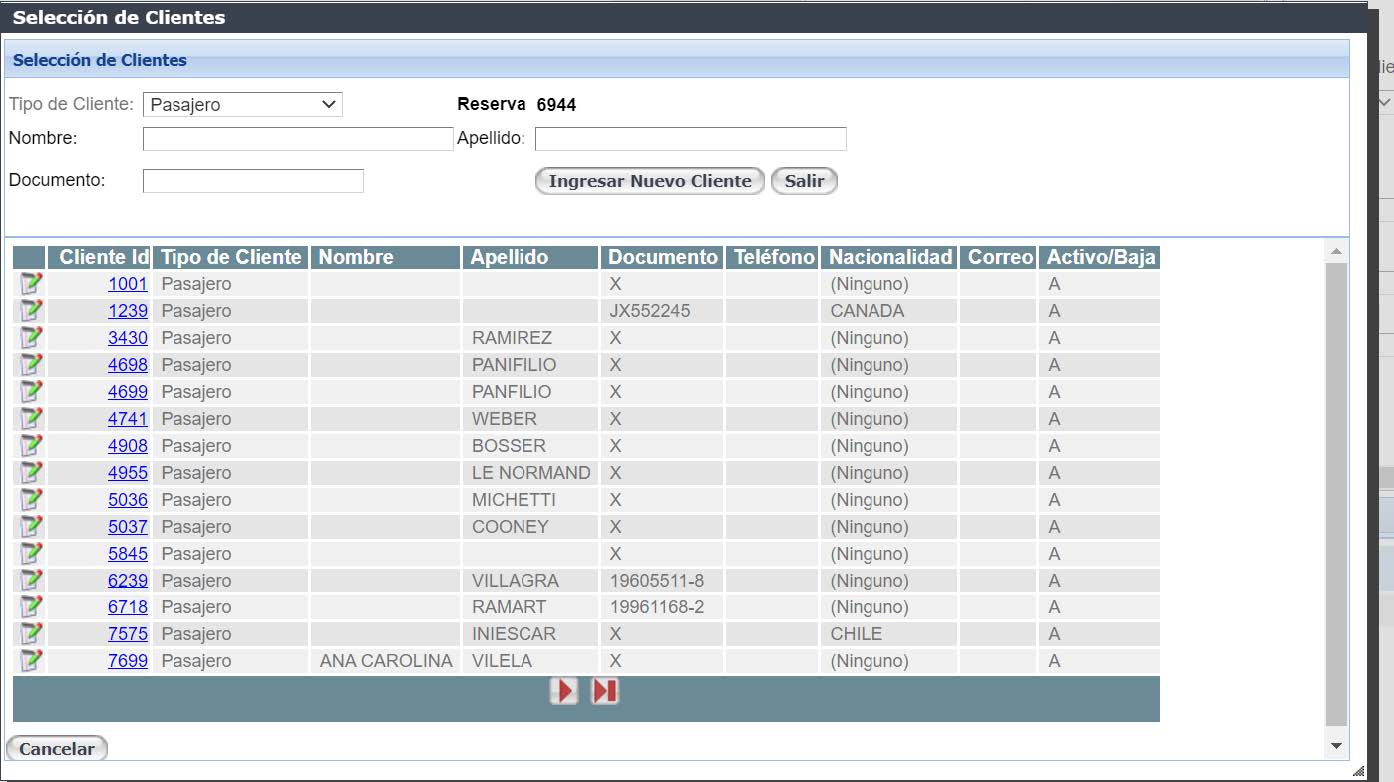
Aquí voy a tener 2 opciones:
Pasajero titular es cliente del hotel #
En el primer caso que es que el pasajero ya sea un cliente, voy a poder buscarlo en el buscador que aparece en la ventana. Puedo realizar la búsqueda por nombre, apellido y documento.
Una vez encontrado el cliente hago click sobre el número azul (número que hace referencia al cliente) que se encuentra sobre la línea de mi cliente deseado y de esta forma ya queda asignado a la reserva.
NOTA: En esta misma pantalla puedo modificar algún dato de este cliente (ej. El cliente cambió su número de celular)
Nuevo pasajero titular #
En el caso de que el pasajero sea un nuevo cliente; lo que se debe hacer es seleccionar el botón Ingresar Nuevo Cliente que aparece en la pantalla mostrada anteriormente.
Este botón nos desplegará la siguiente pantalla para que carguemos los datos de nuestro pasajero titular:
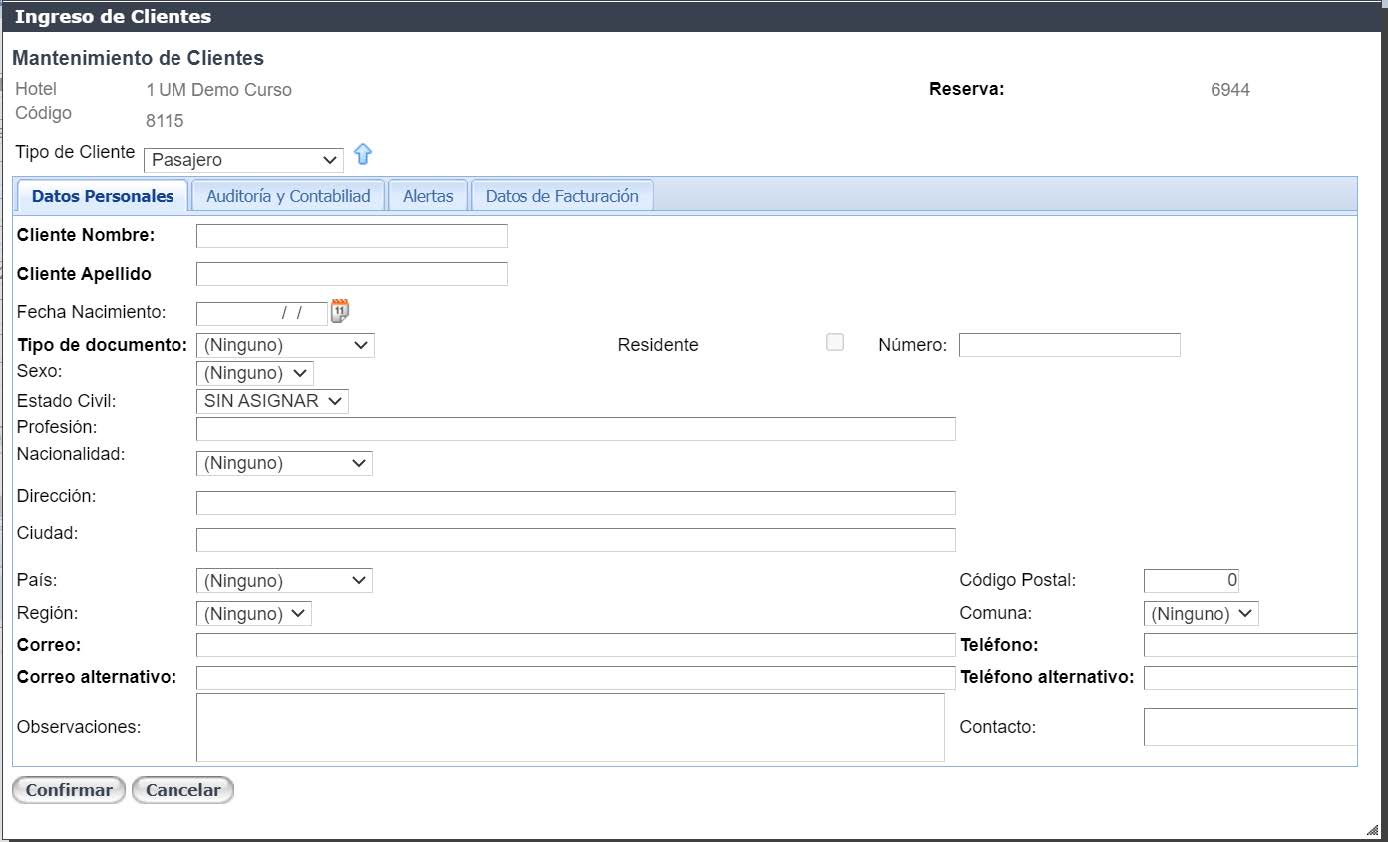
Una vez llenados todos los campos necesarios seleccionamos confirmar y nuestro cliente será asignado a la reserva como pasajero titular.
Pasajero titular al momento de crear la reserva #
NOTA: En la sección “Reserva desde el planning” se encuentra como cargar el pasajero titular en el momento de realizar la reserva. Tener esta información previa a realizar el check in adelante mucho trabajo. Recomendamos pedir los datos del pasajero titular al momento de la reserva.
INGRESO DE ACOMPAÑANTES A UNA RESERVA #
Para ingresar los acompañantes de una reserva tengo que hacer doble click en la reserva y seleccionar el ícono que tiene unas personitas
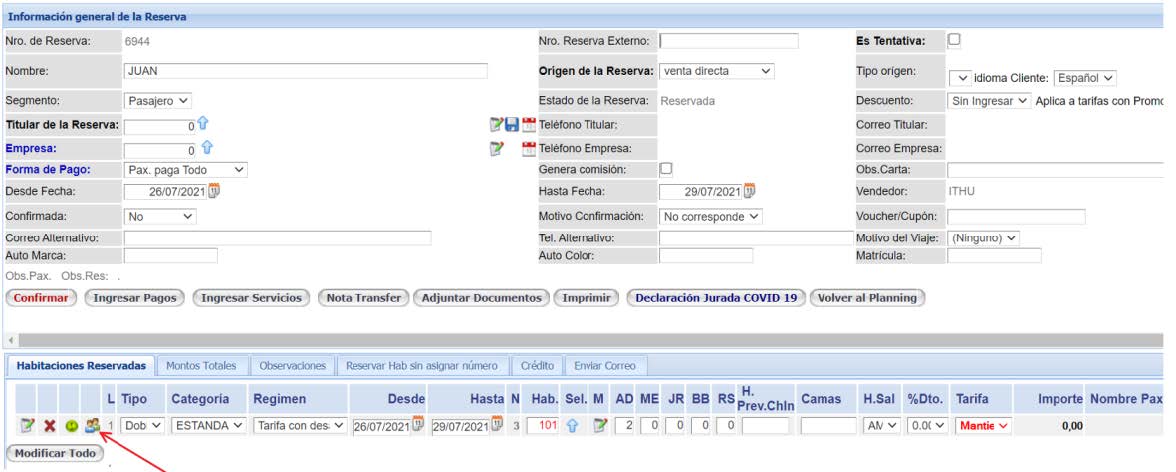
Luego de seleccionar ese botón se despliega la siguiente ventana:
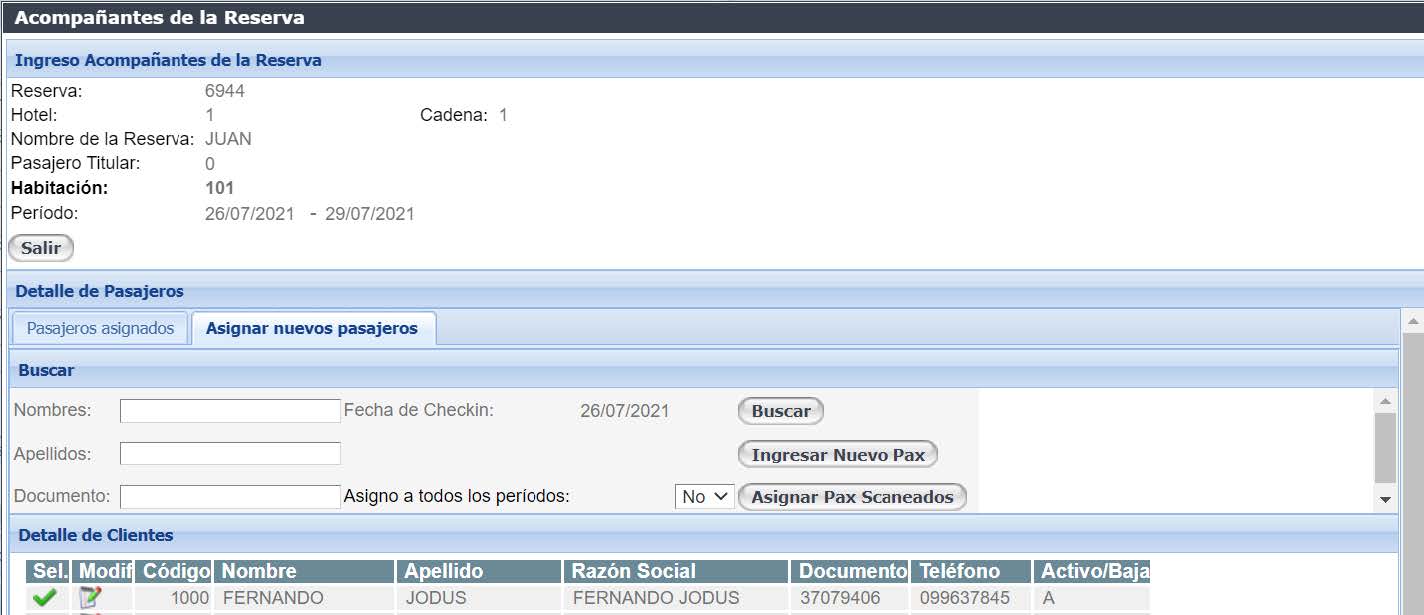
Aquí puedo tener dos opciones:
Acompañantes ya son clientes del hotel #
En este caso busco en el buscador por nombre, apellido o cedula; al encontrarlo selecciono el tick verde que se encuentra en al línea de dicho cliente y ay se verá asignado como pasajero acompañante de mi reserva.
Acompañantes no registrados en el hotel #
En este caso voy a seleccionar el botón Ingresar Nuevo Pax, se me va a abrir la pantalla de configuración de clientes, completo todos los datos y queda listo.
INGRESO DE SEÑAS #
Para ingresar una seña se debe ingresar a modificar la reserva haciendo doble clic sobre la misma desde el planning.
Luego se debe presionar el botón ingresar pagos.
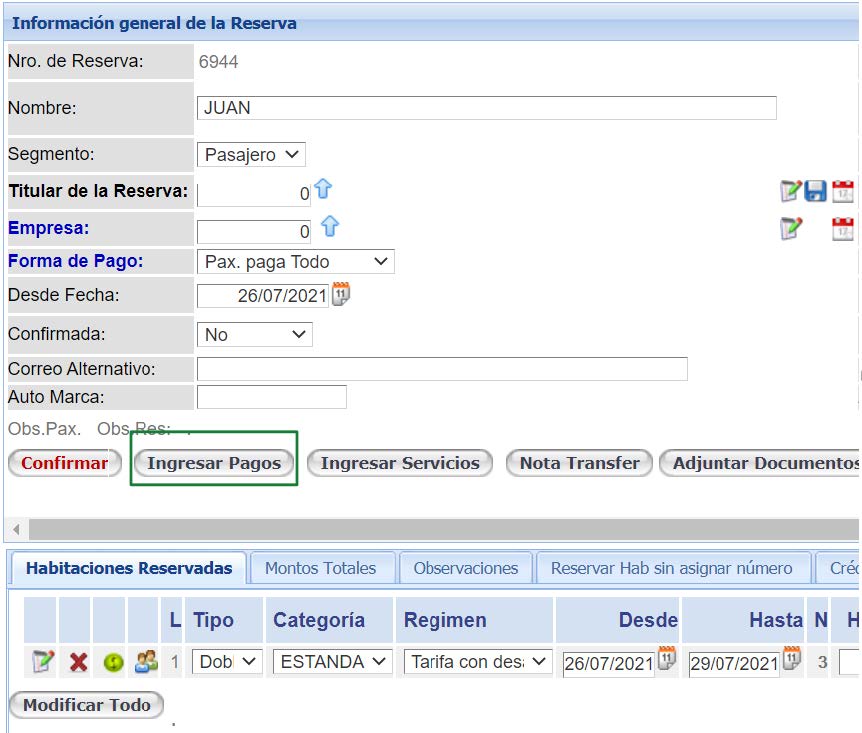
Una vez presionado el botón ingresar pagos, se despliega una ventana para ingresar el recibo y luego la forma de pago del mismo.
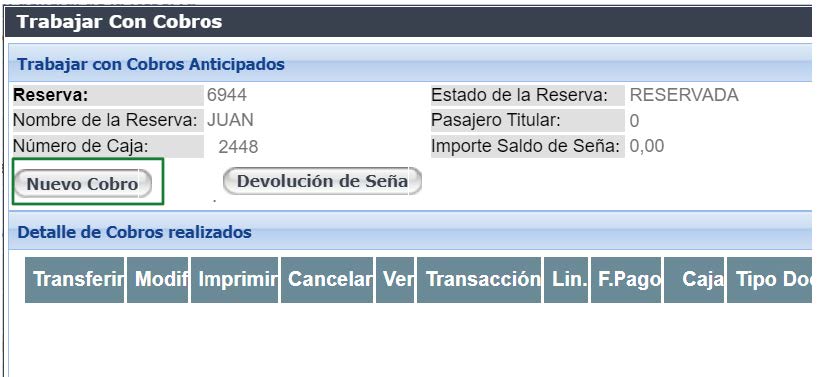
Al presionar el botón nuevo cobro se ingresan los datos del recibo
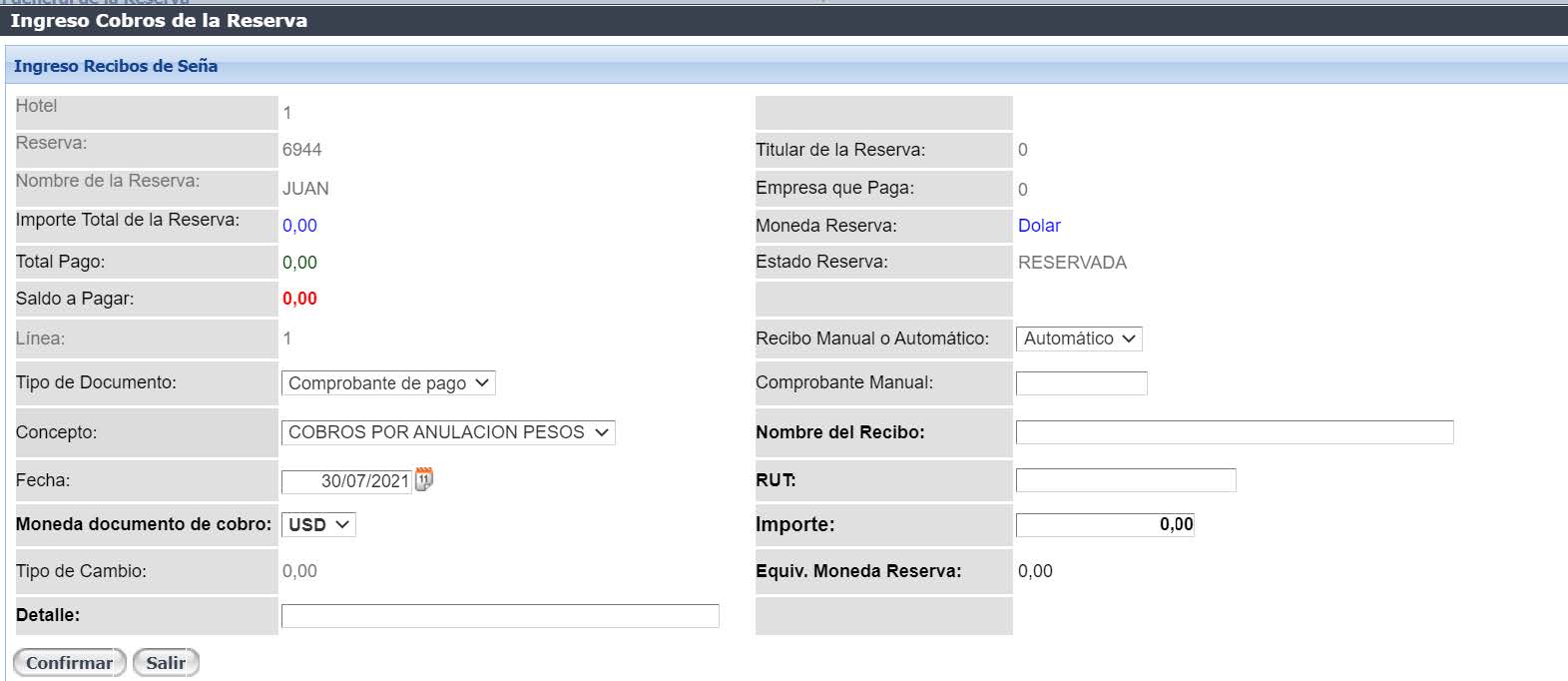
Una vez confirmado el recibo se despliega la pantalla para el ingreso de la forma de pago.
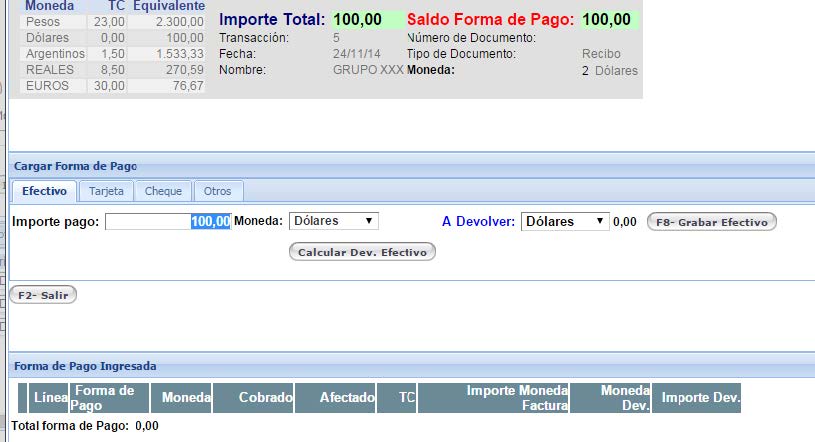
En dicho ejemplo se debe cargar la forma de pago de los 100 dólares, la misma puede ser: en efectivo, con tarjeta, con cheque u otros (Bancos).
En caso de ser efectivo se debe presionar el botón grabar efectivo de lo contrario se selecciona la opción deseada.
INGRESO DE CONSUMOS EXTRAS #
Se podrá ingresar consumos extras en una habitación desde la pantalla de facturación
ingresando como un movimiento manual o en su defecto desde el módulo de punto de venta.
Ingresos desde pantalla de facturación #
Pasos para cargar consumos extras desde facturación:
- Modulo Hotel
- Facturación
- Facturación de reservas
- Buscar por nro de habitación/ nro de reserva/ nombre de reserva
- Seleccionar el ícono amarillo de la columna Fact.
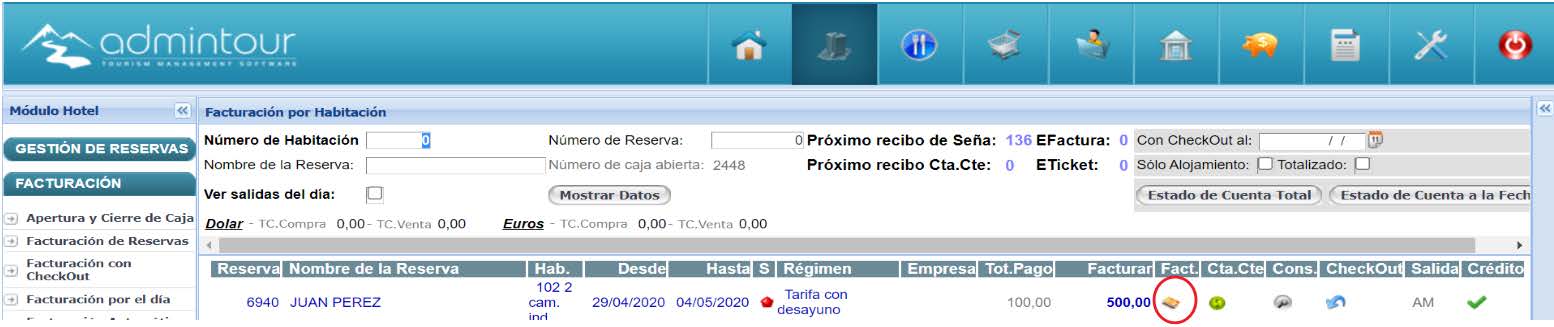
Una vez seleccionado dicho ícono se despliega una pantalla y debemos movernos a la solapa que dice Cargar Gastos.
Una vez ahí seleccionamos el botón Cargar Gastos y agregamos todo articulo adicional que se le deba facturar a dicha reserva.
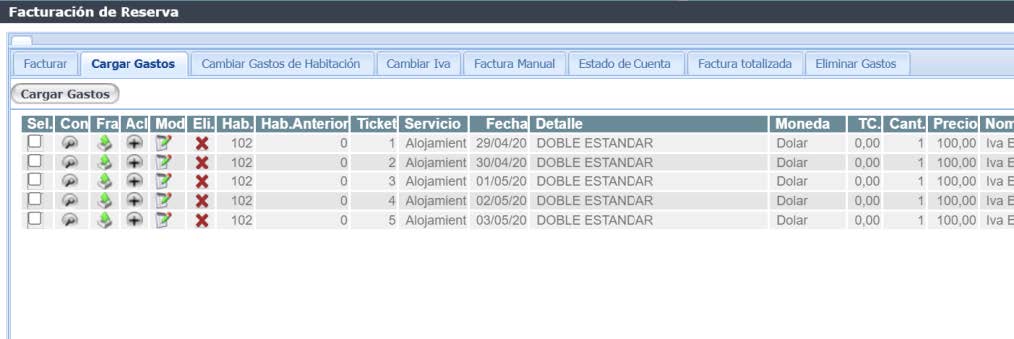
Pantalla desplegada luego de Seleccionar el botón Cargar Gastos
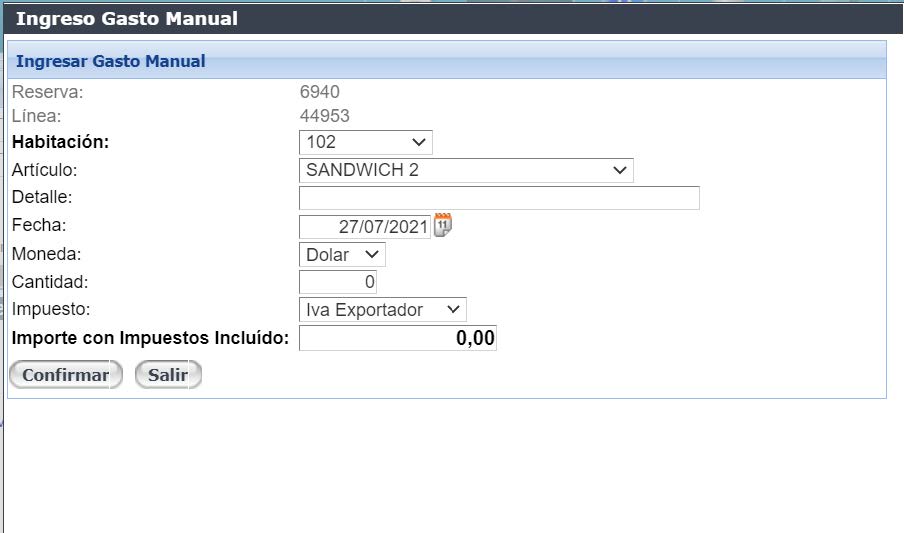
Una vez seleccionado el gasto, se presiona el botón Confirmar.
Ingresos desde el módulo de punto de venta #
Explicado en manual de punto de venta con detalle
FACTURACIÓN DE UNA RESERVA
#
Pasos para facturar una reserva #
- Modulo Hotel
- Facturación
- Facturación de reservas
- Buscar por nro de habitación/ nro de reserva/ nombre de reserva
- Seleccionar el ícono amarillo de la columna Fact.
A continuación, se despliega una pantalla con todos los gastos de dicha habitación.
Para hacer la factura se debe indicar el tipo de factura, la moneda en que se quiere hacer, seleccionar los gastos y presionar el botón confirmar.
CONSULTA DE HABITACIONES LIBRES #
La forma de consultar las habitaciones libres es visualizando el planning o mediando una consulta que despliega la lista de habitaciones para un período.
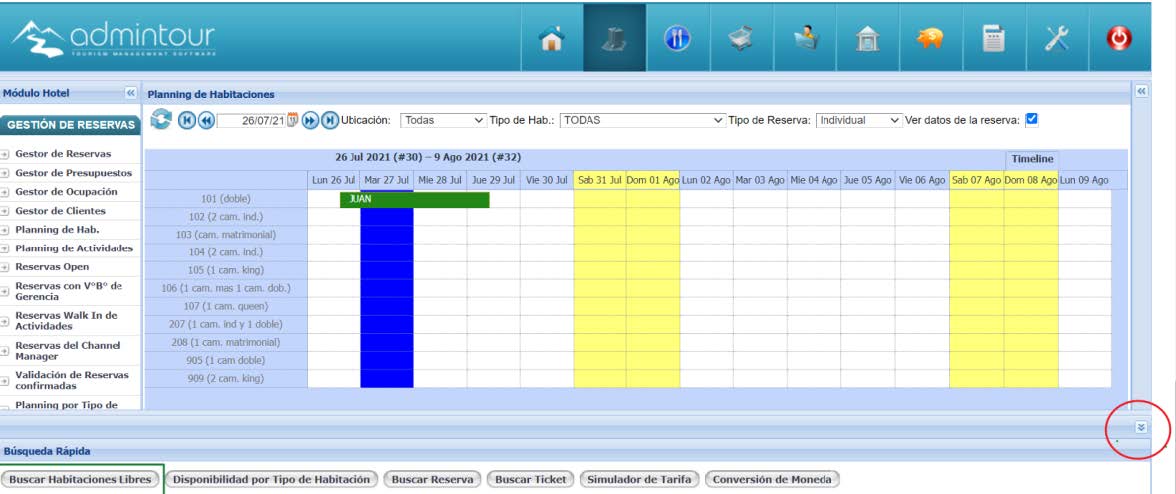
Al seleccionar la flecha señalada con un círculo rojo se despliega esa serie de botones.
Debo seleccionar el botón Buscar Habitaciones Libres
Dicho botón nos muestra la siguiente pantalla:
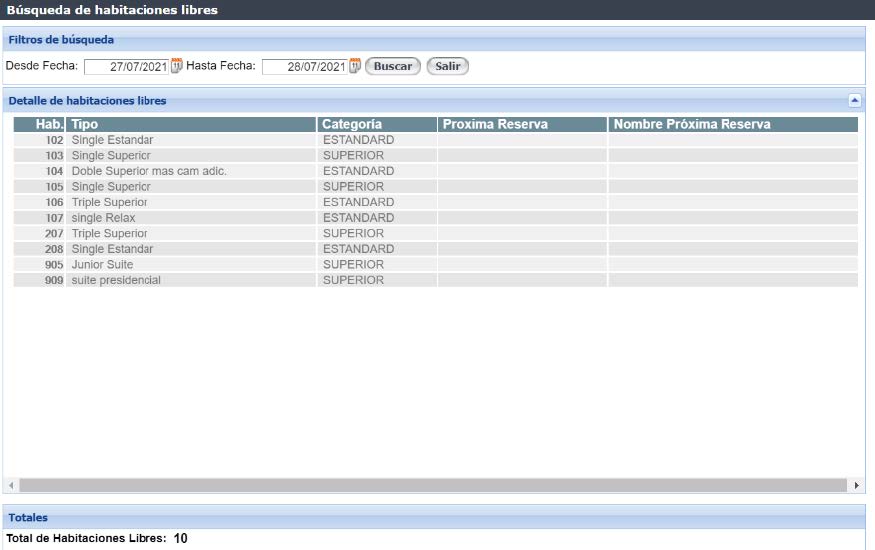
En la misma podemos seleccionar un período de tiempo para ver que habitaciones tenemos libres para la fecha. Debajo muestra el número total.
CHECK-IN #
Previo al check-in
-
Generar la tarjeta de registro (Auditor nocturno).
-
En caso de reserva Walk-In, utilizar la tarjeta de registro en blanco.
-
Ruta:
Hotel > Informes > Estado de hab a una fecha.
-
-
Asignar pasajero titular a la reserva.
-
Ingresar a Modificar reserva y cargar el titular desde el cabezal.
-
-
Asignar número de habitación (si aún no está asignada).
Cómo realizar el check-in #
Existen 3 lugares para realizar el check-in:
-
Planning de Habitaciones
-
Ruta:
Inicio > Gestión de Reservas > Planning de Hab. -
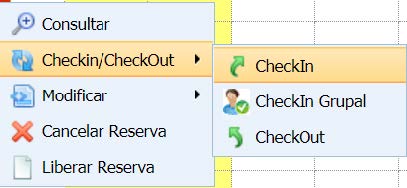
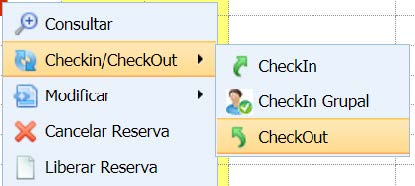
Acciones: Botón derecho sobre la reserva → Checkin/ChekOut → CheckIn.

-
-
Gestor de Reservas
-
Ruta:
Inicio > Gestión de Reservas > Gestor de Reservas -
En la tabla de detalle, seleccionar el tick verde de la columna Ch.In de la reserva.

-
-
Cuadro de Mando Integral
-
Ruta:
Inicio > Cuadro de Mando Integral -
Paso 1: En la pantalla inicial, hacer clic sobre el cabezal de la columna CheckIn para ver todas las habitaciones con check-in para hoy.
-
Paso 2: Hacer clic sobre el número de check-ins de hoy para abrir la lista de líneas a procesar.
-
Paso 3: En la línea deseada, hacer clic en el botón verde de la columna CheckIn.
-

(Opcional) Cambios antes de confirmar el check-in #
-
Cambio/Asignación de pasajero titular:
En la parte superior, usar la flecha celeste para cargar un pasajero existente o crear uno nuevo.
-
Cambio/Asignación de habitación:
En Detalle de Habitaciones, columna Hab, editar el número de habitación.
-
Confirmación de cambios:
En Detalle de Habitaciones, columna Modif.Hab, presionar Modificar para guardar los cambios.
-
Finalizar check-in:
En Detalle de Habitaciones, columna CheckIn, presionar el tick verde.



Notas importantes para realizar el check-in #
-
Si la habitación está en estado SUCIA, no se puede realizar el check-in.
-
Corregir en: Hotel > HouseKeeping > Trabajar con habitaciones sucias.
-
-
Si existe una reserva anterior en la misma habitación sin check-out (en estado In House), no se podrá realizar el nuevo check-in.
-
Reservas con múltiples habitaciones:
-
Verás una línea por habitación. Puedes:
-
Modificar y hacer check-in individual por línea, o
-
Usar el check-in de toda la reserva para procesar todas las habitaciones asociadas.
-
-
CHECK-OUT #
Para realizar el check-out, la reserva no debe tener gastos pendientes de facturar.
Si los hay, primero se factura y luego se realiza el check-out.
Facturación de pendientes en reserva
-
Ruta:
Hotel > Facturación > Facturación de reservas. -
Buscar el número de habitación a facturar.
-
Hacer clic en el ícono de la columna Fact correspondiente.
-
Se despliegan los movimientos: seleccionar los que se facturarán, indicar tipo de factura, verificar nombre del cliente y Confirmar.
-
Aparece una Pre-Factura: verificar montos e IVA; si está correcto, Confirmar nuevamente y facturar.
-
Factura contado: indicar forma de pago y presionar Enviar factura electrónica.
-
Factura a crédito: al confirmar, se envía automáticamente a DGI.
-
-
-
Volver a la pantalla inicial y verificar que ya no hay pendientes en la reserva.
Cómo realizar el check-out #
Existen 2 lugares para realizar el check-out:
-
Planning de Habitaciones
-
Ruta:
Inicio > Gestión de Reservas > Planning de Hab. -
Acciones: Botón derecho sobre la reserva → Checkin/ChekOut → CheckOut.

-
-
Gestor de Ocupación
-
Ruta:
Inicio > Gestión de Reservas > Gestor de ocupación -
En la tabla:
-
Identificar la fila de la habitación a realizar check-out.
-
Hacer clic en la flecha azul de la columna C.Out.
-
En la pantalla emergente, presionar Confirmar:
-
Si no hay pendientes, el check-out se realiza sin problemas.
-
Si hay pendientes, se debe facturar primero (ver apartado anterior) y luego repetir el check-out.
-
-
-
ENVÍO DE POBLACIÓN FLOTANTE #
Admintour permite generar un archivo en formato CSV en el formato solicitado por Interpol con el fin de cargarlo en forma automática en la página del Ministerio del Interior sin necesidad de tener que volver a digitar todos los pasajeros.
Los pasos para generar dicho archivo son los siguientes:
- Módulo Hotel
- Informes
- Población flotante
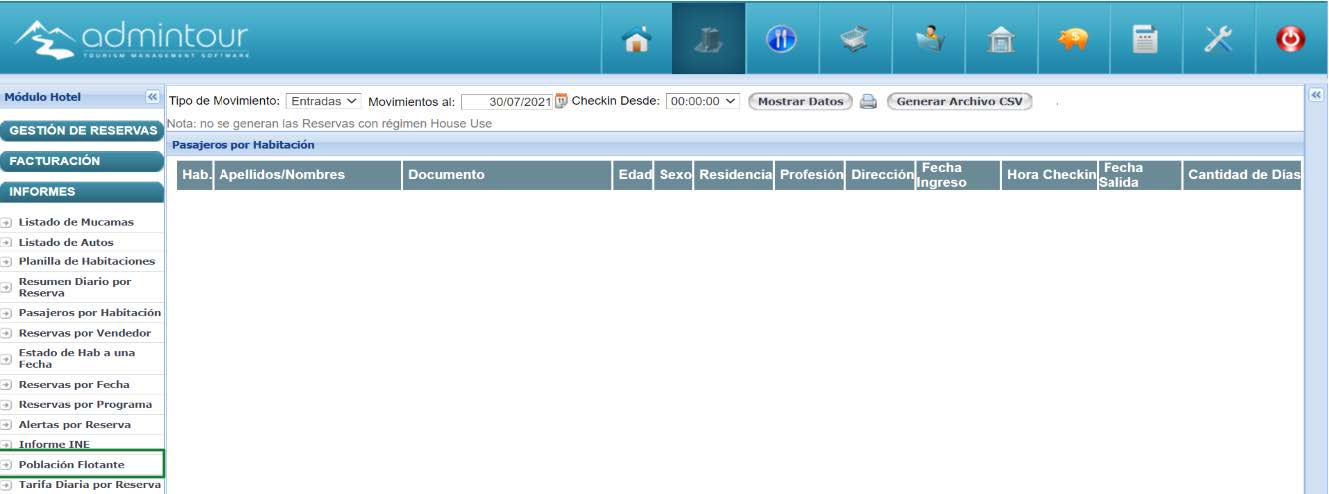
Al ingresar en dicha pantalla se debe seleccionar la fecha y tipo de movimiento entrada y luego seleccionar el botón Mostrar Datos.
Para generar el archivo CSV se debe presionar el botón Generar Archivo CSV
Al presionar dicho botón se despliega una ventana con todos los registros en el formato
solicitado por Interpol.
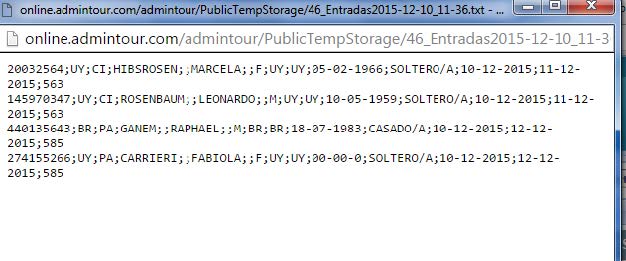
Se debe marcar con el mouse todos los registros, presionar copiar (control c) y luego en el block de notas pegar (control v).
Una vez abierto el block de notas se debe pegar la información copiada desde la pantalla de Admintour

Desde el block de notas hay que grabar dicho archivo con un nombre relacionado a la fecha por ejemplo entradas11122015.csv
Lo mejor es crear una carpeta en el disco C, llamada Población flotante para guardar dichos archivos.
La forma de grabar el archivo en formato CSV es la siguiente (estando en el block de notas): Archivo/GuardarComo
Luego dentro de la carpeta Población flotante guardamos el archivo con el nombre
correspondiente
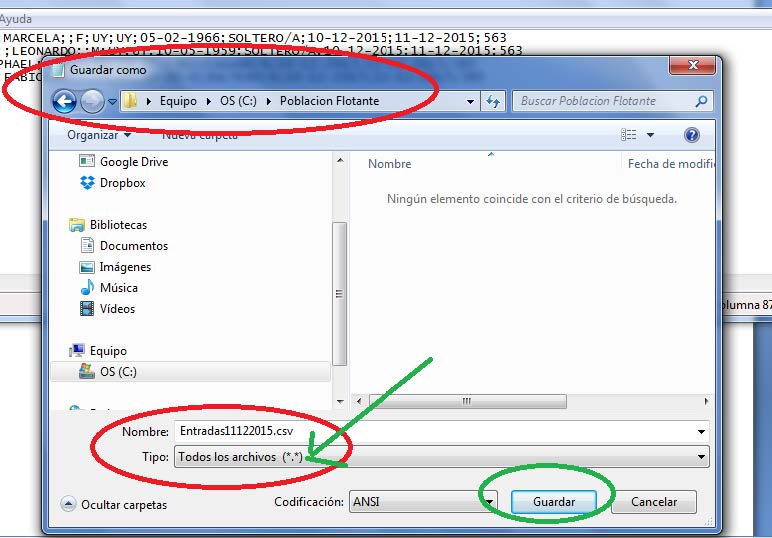
Una vez guardado el archivo se debe ingresar al sistema del Ministerio del interior y cargarlo con el botón que dice importar Archivos CSV.
INFORMES #
A continuación, listaremos los informes utilizados por recepción y como tener acceso a los mismos
INFORME DE MUCAMAS #
Para emitir este informe, se deben seguir los siguientes pasos:
- Módulo Hotel
- Informes
- Listado de mucamas
- Seleccionar el informe deseado
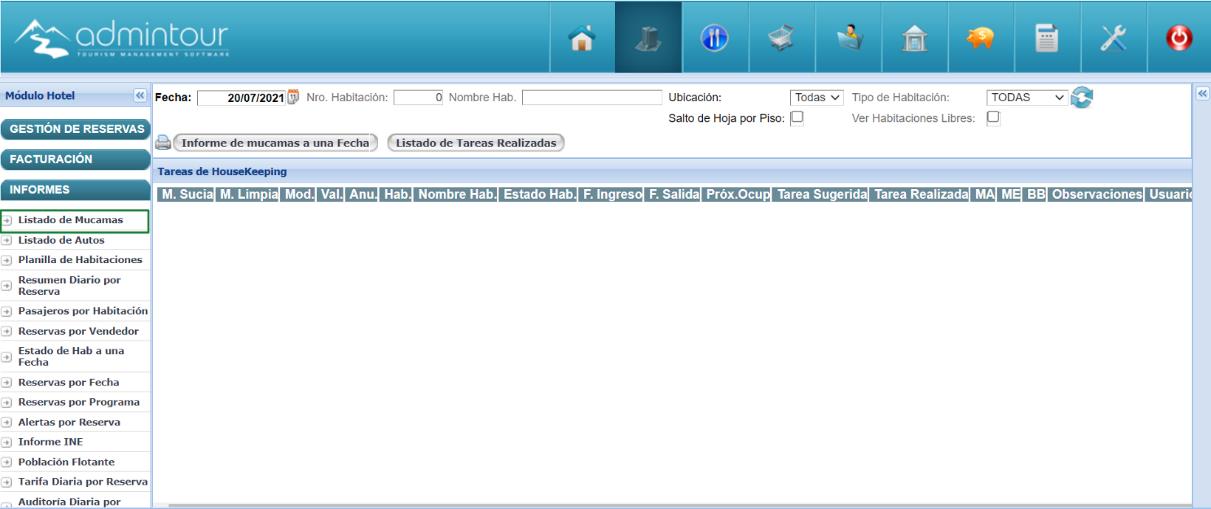
En este informe podemos filtrar tanto por fecha, por número de habitación, nombre de
habitación, ubicación, tipos de habitación.
Además, como podemos ver se muestran luego 2 botones que refieren a 2 informes distintos:
Informe de mucamas a una fecha #
Obtengo el estado de las habitaciones para el día de mañana, con la tarea correspondiente que
debe hacer cada mucama en dicha habitación
Listado de tareas realizadas #
Este informe saca las tareas realizadas por la mucama.
INFORME DE AUTOS #
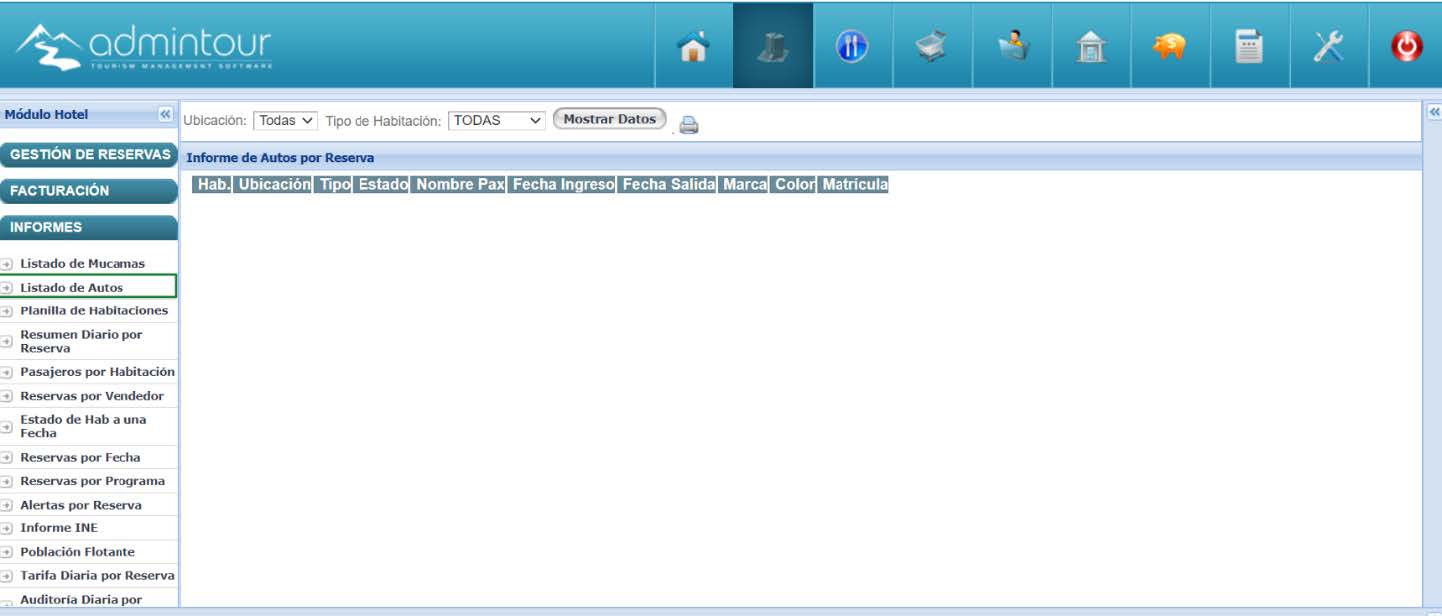
Para emitir este informe, se deben seguir los siguientes pasos:
- Módulo Hotel
- Informes
- Listado de autos
- Mostrar datos (filtrando por tipo y ubicación)
- Ícono de imprimir
INFORME DE DESAYUNOS #
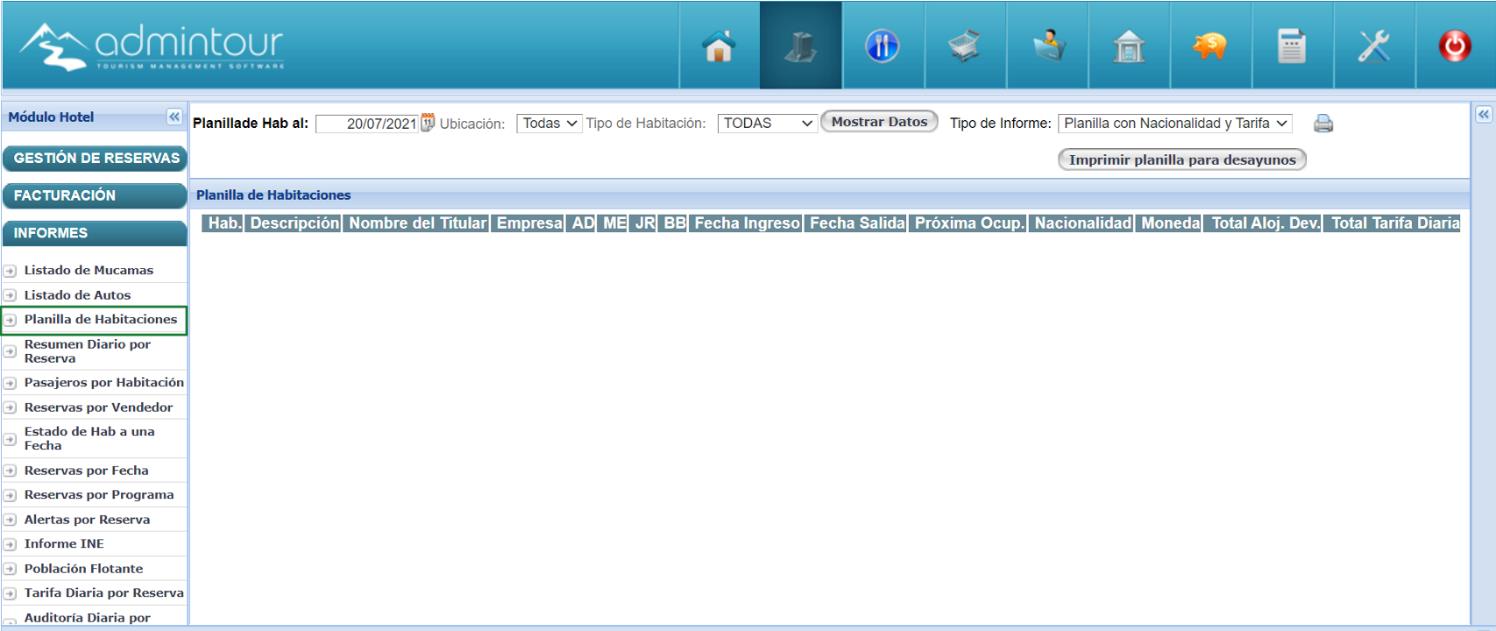
Para emitir este informe, se deben seguir los siguientes pasos:
- Módulo Hotel
- Informes
- Planilla de habitaciones
- Filtramos por fecha, ubicación y tipo de habitación
- Seleccionamos el botón mostrar datos
- Seleccionamos el botón imprimir planilla para desayunos y de esta forma emitimos el informe
INFORME DE ESTADO DE HABITACIÓN A UNA FECHA #
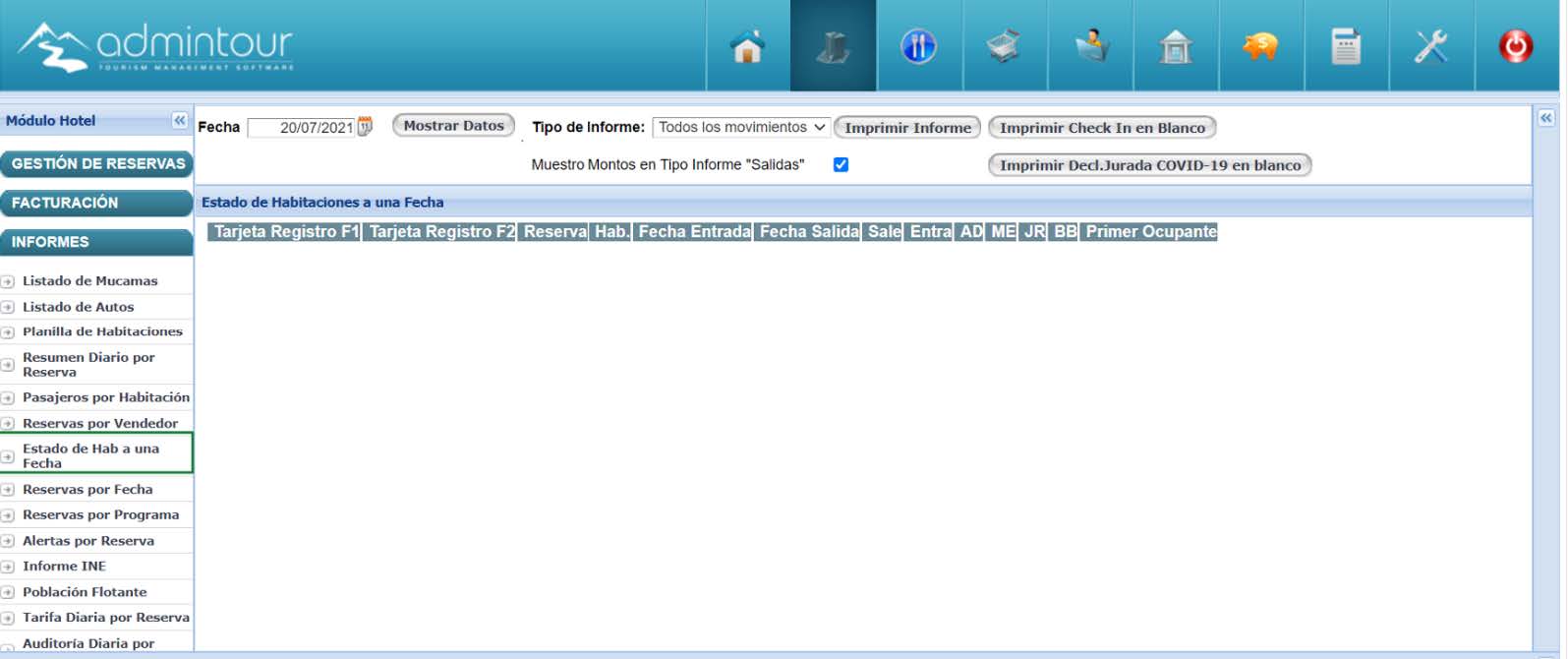
Dicho informe permite visualizar el estado del hotel a una fecha dada.
Para emitir este informe, se deben seguir los siguientes pasos:
- Módulo Hotel
- Informes
- Estado de Hab a una Fecha
- Filtramos por fecha
- Seleccionamos el botón mostrar datos
- Seleccionamos el botón Imprimir informe para emitirlo
Extras #
En esta pantalla además de sacar el informe de estado de habitación a una fecha podemos imprimir:
Tarjeta de registro #
Para emitir la tarjeta de registro con los datos de la reserva se debe presionar el icono de la impresora que se encuentra sobre cada reserva.
Check in en blanco
#
Selecciono el botón que dice Imprimir Check In en Blanco
Declaración jurada Covid 19 en blanco
#
Selecciono botón que dice Imprimir Decl. Jurada COVID-19 en blanco
ESTADÍSITICAS #
ESTADÍSTICA POR SEMANA #
Para ver la estadística por semana voy al módulo del hotel, luego a la solapa estadística diaria y selecciono el botón que tiene un círculo de flechas que es para actualizar la página

Nota: La fecha que se selecciona es de donde comienza a contar la semana a analizar.
ESTADÍSITICA POR PERÍODO #
Para ingresar a las estadísticas por período se deben seguir los siguientes pasos:
- Módulo de informes
- Estadísticas
- Estadística diaria de ocupación
ANÁLISIS HISTÓRICO Y PROYECTADO #
Para obtener el informe del análisis histórico y proyectado debo realizar los pasos anteriores y en el combo donde dice tipo de informe seleccionar Análisis histórico y proyectado.
Selecciono el botón mostrar datos y por último si deseo el botón de imprimir
PREVISIÓN DE OCUPACIÓN #
Para obtener el informe de previsión de ocupación realizar los pasos anteriores y en el combo donde dice tipo de informe seleccionar previsión de ocupación.
Selecciono el botón mostrar datos y por último si deseo el botón de imprimir
PREVISIÓN DE MOVIMIENTO DE HABITACIONES #
Para obtener el informe de previsión de movimiento de habitaciones realizar los pasos
anteriores y en el combo donde dice tipo de informe seleccionar previsión de movimiento de habitaciones.
Selecciono el botón mostrar datos y por último si deseo el botón de imprimir
PREVISIÓN DE HUESPED #

Esta pantalla muestra para un período la cantidad de huésped que van a haber día por día, la cantidad de desayunos, almuerzos y cenas contratadas.
PREVISIÓN DE HUESPEDES ALOJADOS
#
Consulta para saber que pasajero se encuentra en cada habitación.
NOTA: En caso de que el pasajero cumpla años en el período de su estadía aparecerá en esta pantalla.
